CATV Hybridcast Player とは、Hybridcastの放送連携サービスをスマートフォン・タブレットで実行するためのアプリケーションです。
お持ちのAndroid端末に CATV Hybridcast Player をインストールし、ケーブルSTB が接続されているホームネットワークにWi-Fi接続することで、Hybridcastの放送連携サービスをお楽しみいただけます。
※Hybridcast = 放送とインターネットが融合したサービス
※1 動作環境:Android 9以降のAndroid端末
すべてのAndroid端末において、動作を保証しているわけではありません。
※2 ケーブルSTBをホームネットワークに接続する方法については、ケーブルSTBの取扱説明書をご覧ください。
※3 ケーブルSTBを無線LANで使用する時の無線LANルーターについては、以下をご覧ください。
※4 ChromeOS端末は動作環境対象外です。
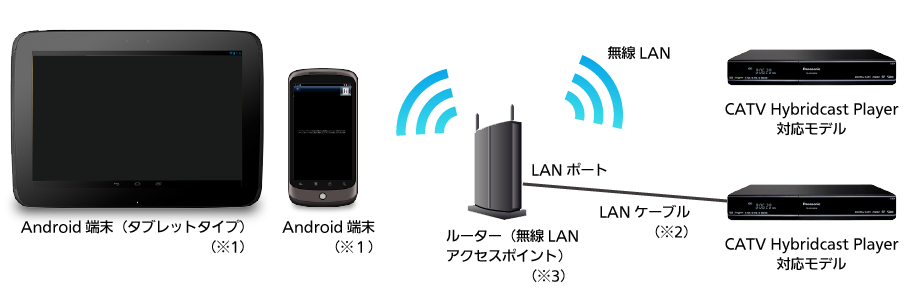
CATV Hybridcast Player を使用するために、事前に以下の設定が必要です。
・画面のイメージや名称は、ご使用の機器により異なります。
ケーブルSTB を無線LANルーターにLANケーブル、または、無線LANで接続し、ケーブルSTBのネットワーク設定を実施してください。
ネットワークの接続・設定について、詳しくはケーブルSTBの取扱説明書をご覧ください。
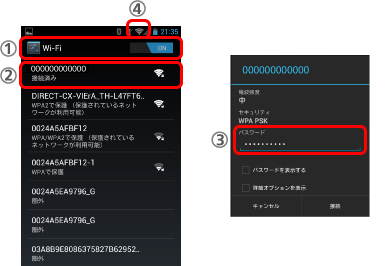
Android端末のWi-Fi設定を実施し、無線LANルーターに接続してください。
- Wi-Fiを「オン」にする
- ご使用のケーブルSTBがつながっている無線LANルーター(SSID)を選択する
- 無線LANルーターのパスワード入力画面が表示される場合は、パスワードを入力する
- Wi-Fiアンテナアイコンが表示されれば接続完了
無線LANルーターのSSID、パスワードは、無線LANルーターの取扱説明書をご確認ください。
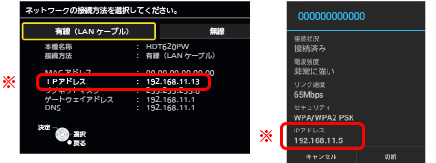
ケーブルSTBとAndroid端末とがホームネットワークに接続されていることを確認してください。
※それぞれのIPアドレスの一部が同じであることを確認する。
ケーブルSTBの「ハイブリッドキャスト」がオンになっていることを確認してください。
(設定メニュー > 放送設定 > システム設定 > ハイブリッドキャスト)
設定について、詳しくはケーブルSTBの取扱説明書をご確認ください。
画面のイメージや名称は、ご使用の機器により異なります。
Google play から CATV Hybridcast Player をダウンロードしてください。(無料)
CATV Hybridcast Player のアイコンをタップすると、アプリが起動します。

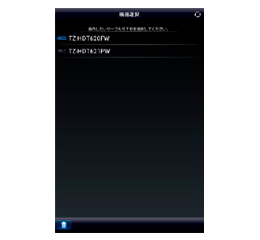
ケーブルSTB 検索画面が表示されます。
機器が選択された状態で起動する場合もあります。
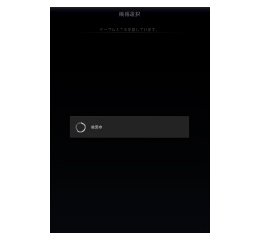
機器選択画面に表示されたケーブルSTBの中から、タップでケーブルSTBを選択します。
ホームネットワークに存在するケーブルSTBが自動的に表示されます。
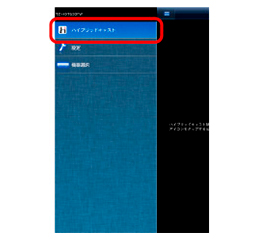
ハイブリッドキャスト
「ハイブリッドキャスト」をタップすると、放送連携待機画面が表示されます。
ケーブルSTB が、放送連携可能な放送を受信するまで放送連携待機画面が表示されます。
ケーブルSTB が、放送連携可能な放送を受信すると、画面右上に「H」 アイコンが表示されます。

「H」アイコンのタップで、Hybridcast の放送関連コンテンツが表示されます。
放送によっては、「H」アイコンが表示されずに、放送関連コンテンツの表示が開始される場合もあります。

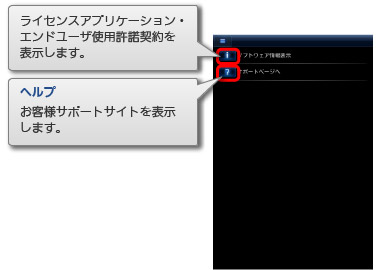
設定
ヘルプアイコンから本アプリのお客様サポートサイトにアクセスできます。
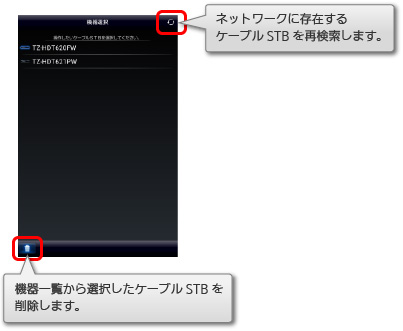
機器選択
使用するケーブルSTBを選択したり切り替えたりできます。
ハイブリッドキャストのモバイル機器連携について(CATV Hybridcast Player) Android版
サポート情報