Campaign bands
Background colour
White
Section intro title
アプリ起動
Anchor link ID
usage02-01
Band intro title
アプリをダウンロードして起動する
Item title
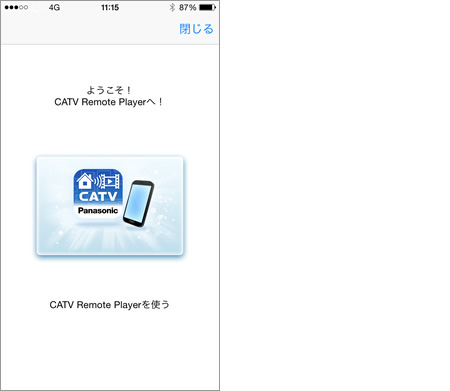
起動画面
Item body
アプリをダウンロードして起動します。
使用前画面を表示。タップすると開始画面へ移動
Media
Media
Column items
Media
Media
Column body
無料
CATV Remote Player
(CATVリモートプレーヤー)
Media
Column items
CTA
Media
Media
CTA
Media
Media
Band body
Background colour
White
Section intro title
はじめる
Anchor link ID
usage02-03
Band intro title
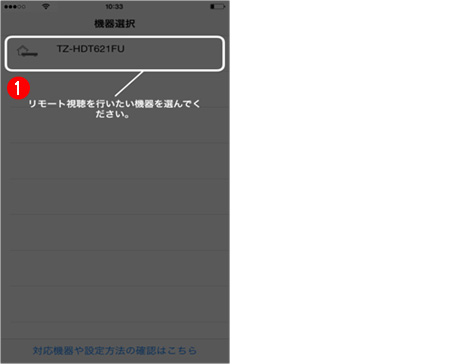
つなげる機器を選択する
Wysiwyg body
Item body
(お知らせ)
・機器選択・ペアリング(接続)の設定が出来るのは、1台だけです。
・宅外から機器選択・ペアリング(接続)の設定はできません。
Media
Media
Band body
Band intro title
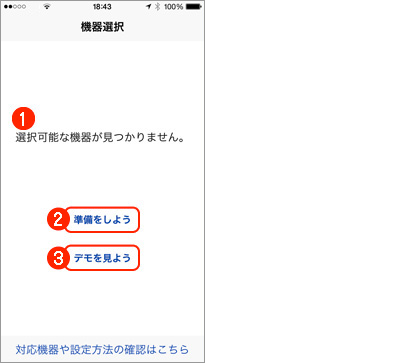
機器が表示されない場合
Item title
デモモード/設定方法確認
Item body
アプリダウンロード直後、または対応機器が無線LAN(Wi-Fi)に接続されていない場合に表示されます。
- ペアリング済みの機器が1台も無い、またはWi-Fiに接続されていない、機器が検出できない場合に表示
- 対応機器や設定方法などを表示
- デモモードを表示
Media
Media
Band body
Band intro title
利用規約に同意する
Anchor link ID
usage02-04
Item title
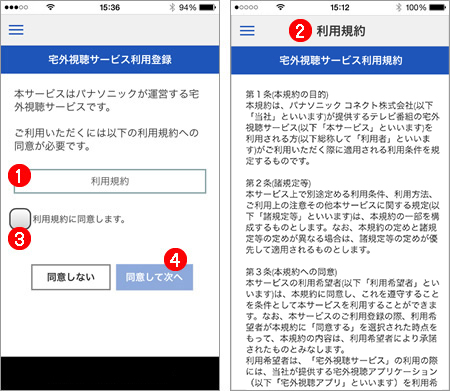
利用規約等の確認
Item body
初めて使用する場合に表示されます。利用規約を読んで頂き、同意して次へ進みます。
- 利用規約を表示
- 利用規約画面
- チェックを入れると4.のボタンが押せるようになる
Media
Media
Band body
Band intro title
放送番組を見る
Item title
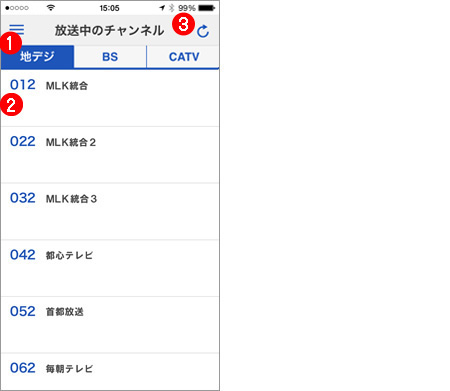
放送中のチャンネル一覧表示
Item body
2回目以降、アプリを起動すると放送中のチャンネルが表示されます。
- 放送波を切り替え
- 放送中のチャンネル一覧
- 放送中のチャンネル一覧を更新
※視聴できないチャンネルがあります。詳しくは、こちらをご覧ください。
Media
Media
Band body
Band intro title
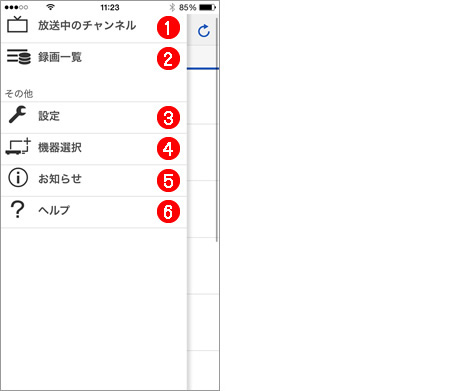
機能を切り替える
Item title
メニュー
Item body
- 放送中のチャンネルを表示
- 録画一覧を表示
- 設定画面を表示
- 機器選択画面を表示
- お知らせ画面を表示
- ブラウザを起動し、当ページへ移動
Media
Media
Band body
Wysiwyg body
本アプリのご利用についてのご注意
こちらをご覧ください。
Band body
●ご利用には、インターネットの接続が必要です。
●回線事業者やプロバイダーが採用している接続方式・契約約款により、ご利用いただけない場合があります。
●お使いの携帯電話回線およびネットワーク環境によっては、再生映像が途切れるなど正しく視聴できない場合があります。
●ご利用のルーター、モデム、ハブなどの設定には、パソコンが必要となる場合があります。ルーターの接続、設定方法についてご不明な場合は、ルーターの取扱説明書をご確認ください。
●Apple、Appleのロゴ、iPhone、iPod touchは、米国および他の国々で登録されたApple Inc.の商標です。iPadは、Apple Inc.の商標です。
●App storeはApple Inc.のサービスマークです。
●アンドロイド、Google Playは、Google Inc.の商標です。
Display title
アプリ準備編- リモート視聴について - CATV関連製品
URL alias
/products-services/catv/support/catvremoteplayer/usage02
Use WYSIWYG header
On
Campaign header WYSIWYG
Automate carousel?
Off
Display in-page navigation
Off