Campaign bands
Background colour
White
Section intro title
操作する
Hide Item
0
Band intro title
機能を切り替える
Band body

Hide Item
0
Item title
メニュー
Item body

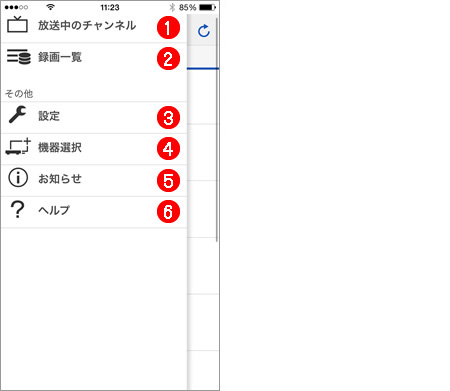
選択した対応機器に関する操作や設定を変更できます。

  1. 放送中のチャンネルを表示
  2. 録画一覧を表示
  3. 設定画面を表示
  4. 機器選択画面を表示
  5. お知らせ画面を表示
  6. ブラウザを起動し、当ページへ移動
Media
Media
操作する
Hide Item
0
Band body

Hide Item
0
Background colour
White
Section intro title
番組を見る・探す
Hide Item
0
Band intro title
放送番組を見る
Band body

Hide Item
0
Item title
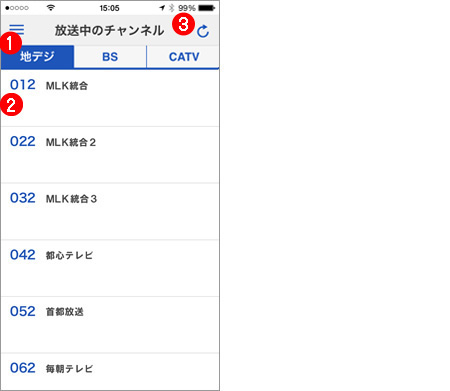
放送中のチャンネル一覧表示
Item body

メニューの「放送中のチャンネル」を選択すると表示されます。

  1. 放送波を切り替え
  2. 放送中のチャンネル一覧
  3. 放送中のチャンネル一覧を更新

※視聴できないチャンネルがあります。詳しくは、こちらをご覧ください。
Media
Media
放送中のチャンネル一覧表示
Hide Item
0
Band body

Hide Item
0
Band intro title
録画番組を見る
Band body

Hide Item
0
Item title
録画一覧表示
Item body

メニューの「録画一覧」を選択すると表示されます。

  1. 放送日時順、タイトル順に切り替え
  2. 録画一覧を表示
  3. 未視聴アイコン
  4. 検索画面を表示
  5. 録画一覧を更新
Media
Media
録画一覧表示
Hide Item
0
Band body

Hide Item
0
Band intro title
録画一覧を検索する
Band body

Hide Item
0
Item title
録画一覧検索
Item body

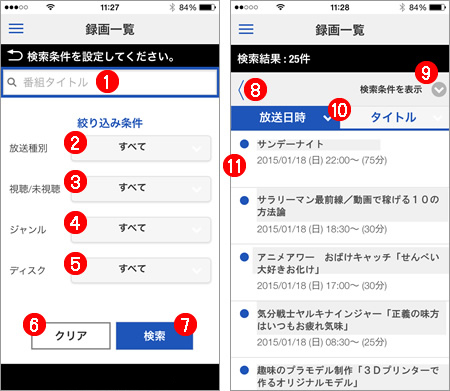
録画番組を番組タイトルや複数の条件で検索できます。

  1. 番組タイトル入力欄
  2. 放送種別を選択
  3. 視聴/未視聴を選択
  4. ジャンルを選択
  5. ディスクを選択
  6. キーワードを削除し、絞込み条件を初期状態に戻す
  7. 検索結果に移動
  8. 録画一覧に戻る
  9. 検索条件を表示
  10. 放送日時、タイトルごとに切り替え可能
  11. 検索結果に該当する番組一覧
Media
Media
録画一覧検索
Hide Item
0
Band body

Hide Item
0
Background colour
White
Section intro title
視聴画面操作
Hide Item
0
Band intro title
全画面で見る
Band body

Hide Item
0
Item title
全画面再生
Item body

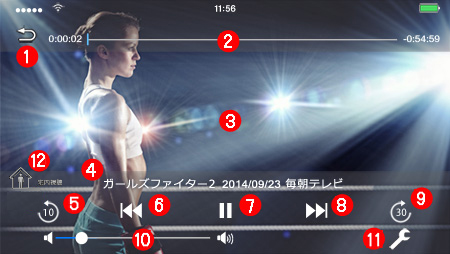
録画番組を視聴できます。

  1. 前の画面に戻る
  2. 再生進捗バー
    停止した箇所から再生ができるレジューム機能が使用できます。前の画面に戻る、またはホームボタンでアプリを終了させた場合のみ有効です。
  3. 再生画面
  4. 番組名・放送開始日時・放送局名
  5. 10秒戻し※
  6. 左チャプタースキップ※
  7. 再生・一時停止操作
  8. 右チャプタースキップ※
  9. 30秒送り※
  10. 音量調整
  11. 設定。宅内・宅外再生時にタップすると画質切り替えメニューを表示。画質はこちら
  12. 視聴状況を表示
Media
Media
全画面再生
Hide Item
0
Wysiwyg body
宅内視聴
宅内視聴
宅外視聴
宅外視聴
Hide Item
0
Band body

(リモート視聴時のご注意)
LTE/4Gや3Gの携帯電話回線でのリモート視聴では多くのパケットが必要になります。パケット料金やパケット通信量制限にご注意ください。リモート視聴時の画質設定で低画質を選択するとパケット使用量を少なくすることができます。

(お知らせ)
※宅内再生の場合のみ使用可能です。

Hide Item
0
Band body

Hide Item
0
Band intro title
操作できないこと
Band body

Hide Item
0
Item title
禁止操作
Item body

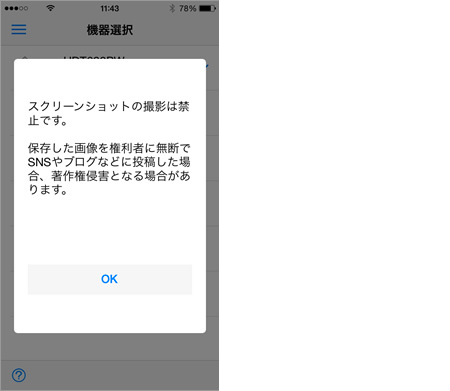
著作権保護のため、すべての画面で他機器への出力(HDMI、AirPlay)やスクリーンショットができません。

禁止操作を行うとエラーメッセージが表示されます。
Media
Media
操作できないこと
Hide Item
0
Band body

Hide Item
0
Background colour
White
Section intro title
設定する
Hide Item
0
Band intro title
設定画面を表示する
Band body

Hide Item
0
Item title
設定
Item body

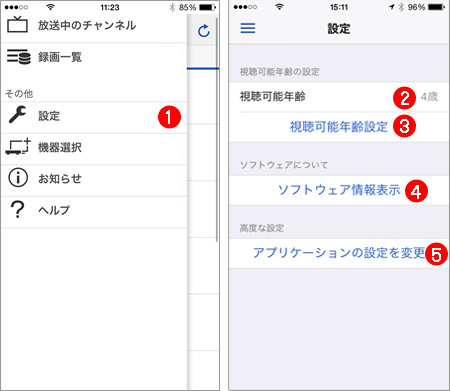
視聴可能年齢設定やアプリケーションの設定を変更できます。

  1. 設定で設定画面を表示
  2. 現在の視聴可能年齢を表示
  3. 視聴可能年齢設定画面を表示
  4. アプリ名やバージョン、アプリ利用規約を表示
  5. 高度な設定画面を表示
Media
Media
設定
Hide Item
0
Band body

Hide Item
0
Band intro title
視聴可能年齢を設定する
Band body

Hide Item
0
Item title
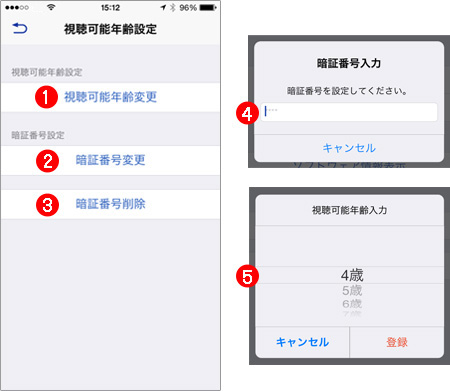
視聴可能年齢設定
Item body
  1. 視聴可能年齢変更
  2. 暗証番号変更
  3. 暗証番号削除

    (暗証番号が未設定の場合)
  4. 暗証番号を設定してください。
  5. 視聴可能年齢入力を選択して登録
Media
Media
視聴可能年齢設定
Hide Item
0
Band body

Hide Item
0
Band intro title
高度な設定をする
Band body

Hide Item
0
Item title
高度な設定
Item body

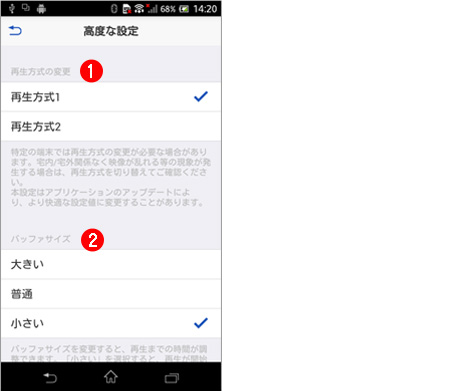
再生方式とバッファサイズの設定が変更できます。

  1. 1.再生方式を選択

    (お知らせ)
    一部のAndroid端末のみ表示されます。
  2. バッファサイズを選択
Media
Media
高度な設定
Hide Item
0
Band body

Hide Item
0
Background colour
White
Section intro title
機器選択設定
Hide Item
0
Band intro title
機器選択を行う
Band body

Hide Item
0
Item title
機器選択
Item body

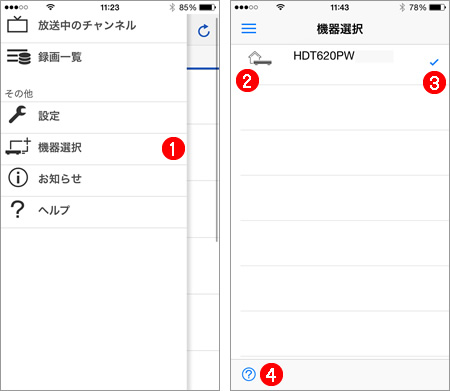
対応機器一覧から、機器の選択や削除ができます。

  1. 機器選択でリストを表示
  2. 機器の場所、機器名、選択の有無を表示。タップすると機器を切り替え
  3. 現在、どの機器が選択されているかを表示
  4. ヘルプボタン。ブラウザを起動し、当ページへ移動

(リモート視聴で問題がある場合)
宅内のときは、機器選択(ペアリング)をやり直すと改善することがあります。ただし、宅外(外出先)からは機器選択ができません。
Media
Media
機器選択
Hide Item
0
Band body

Hide Item
0
Wysiwyg body

本アプリのご利用についてのご注意

こちらをご覧ください。

Hide Item
0
Band body

●ご利用には、インターネットの接続が必要です。
●回線事業者やプロバイダーが採用している接続方式・契約約款により、ご利用いただけない場合があります。
●お使いの携帯電話回線およびネットワーク環境によっては、再生映像が途切れるなど正しく視聴できない場合があります。
●ご利用のルーター、モデム、ハブなどの設定には、パソコンが必要となる場合があります。ルーターの接続、設定方法についてご不明な場合は、ルーターの取扱説明書をご確認ください。

●Apple、Appleのロゴ、iPhone、iPod touchは、米国および他の国々で登録されたApple Inc.の商標です。iPadは、Apple Inc.の商標です。
●App storeはApple Inc.のサービスマークです。
●Android、Google Playは、Google Inc.の商標です。

Hide Item
0
Display title
アプリ操作編- リモート視聴について - CATV関連製品
URL alias
/products-services/catv/support/catvremoteplayer/usage03
Use WYSIWYG header
On
Display in-page navigation
Off
Header Type
wysiwyg_header