Campaign bands
Background colour
White
Section intro title
 
Hide Item
0
Band body

学生の皆さま、合格おめでとうございます。

対面講義にオンライン授業、サークルや就職活動まで、レッツノートとともにキャンパスライフが活気に満ちたものになることを願っています。

Hide Item
0
Background colour
White
Section intro title
パソコンをご使用いただく上での大切なお知らせ
Hide Item
0
Band intro title
パソコンは精密機械です。取り扱いには十分注意してください。
Hide Item
1
タイトル
パソコンは精密機械です。取り扱いには十分注意してください。
Band body

● 持ち運びの際、誤った扱いをするとディスプレイが破損する恐れがあります。

Hide Item
0
Item body

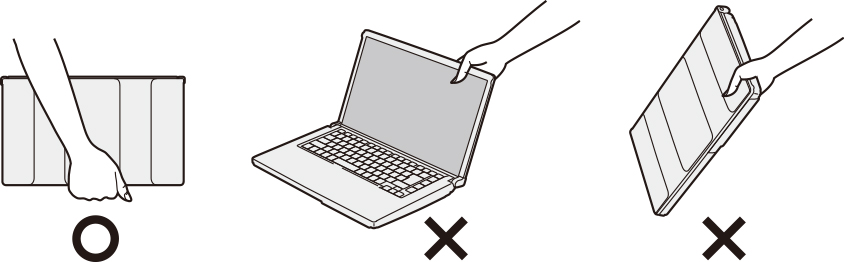
持ち運ぶ際は、ディスプレイやディスプレイ周りのキャビネット部を持たないでください。
Media
Media
パソコンの持ち運び方
Hide Item
1
Item body

パソコンを持ち運ぶ際は、ディスプレイやディスプレイ周りのキャビネット部を持たないでください。

Media
Media
パソコンの持ち運び方
Hide Item
1
Band body
ディスプレイやディスプレイ周りのキャビネット部を持たないでください。
Media
Media
パソコンの持ち運び方
Hide Item
0
Item title
持ち運ぶ際は、ディスプレイやディスプレイ周りのキャビネット部を持たないでください。
Item body
Media
Media
パソコンの持ち運び方
Hide Item
1
Column items
Column body

キーボード上にペンや書類、ノート、イヤホン等のものをはさんだ状態のままディスプレイを閉じないでください。

Media
Media
液晶に挟み込んだイメージ画像
Column body

スペースの少ないカバン、パソコンケース等に硬いものと重ねて詰め込まないでください。

Media
Media
パソコンケースに詰め込むイメージ画像
Column body

自転車のかごに入れて運搬しないでください。非常に強い振動・衝撃が継続して加わり故障の原因になります。

Media
Media
パソコンを自転車のかごに入れるイメージ画像
Hide Item
0
Band body

Hide Item
0
Band body

● レッツノートは防水仕様ではありません。
  パソコンの内部に液体が入ると、故障や火災、感電の原因になる可能性があります。

Hide Item
0
Column items
Column body

パソコンに液体をこぼさないでください。近くに飲料を置かないことをお勧めします。

Media
Media
PCに液体をこぼさないように
Column body

飲料と一緒に持ち運ぶときは、ふたをしっかり閉めて、ふたを上にして収納してください。

Media
Media
カバンの中のペットボトルから液体がこぼれないように
Column body

屋外などの雨や霧が入り込む場所では、使用しないでください。

Media
Media
雨などでパソコンをぬらさない
Hide Item
0
Band body

※万が一内部に異物が入った場合は、パソコンの電源を切って、接続機器(電源プラグやバッテリーパックなど)をすべて取り外し、

大学生協サポート窓口や、各大学の窓口に相談してください。

Hide Item
1
Band body

※万が一内部に異物が入った場合は、パソコンの電源を切って、接続機器(電源プラグやバッテリーパックなど)をすべて取り外し、大学生協サポート窓口や、各大学の窓口に相談してください。

Hide Item
0
Background colour
Grey
Section intro title
セットアップガイド
Hide Item
0
Band intro title
準備編
Hide Item
1
Column items
サブタイトル
準備編 - FC/SC共通
Media
Media
準備編
サブタイトル
OSセットアップ編
Media
Media
OSのセットアップ手順
Hide Item
1
Column items
サブタイトル
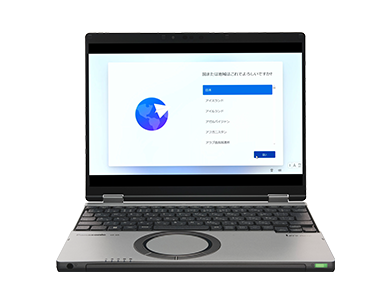
準備編(まずこの動画からご覧ください。)
Media
Media
準備編
サブタイトル
OSセットアップ編
Media
Media
OSのセットアップ手順
Hide Item
0
Band intro title
OSセットアップ編
Hide Item
1
Column items
サブタイトル
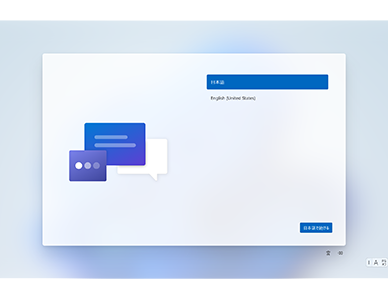
Windows 11 Pro セットアップ編
Media
Media
Windows 11 OS セットアップ画面
Hide Item
1
Background colour
Dark Blue
Section intro title
 
Hide Item
0
Band body

パソコンのセットアップお疲れ様でした。
これからの学生生活において、履修登録/オンライン授業/課題・レポート作成/プレゼンテーション等、様々なシーンでご活用ください。
Hide Item
0
Background colour
Dark Blue
Section intro title
Windows 11 OS のセットアップ編
Hide Item
1
Band body
Hide Item
1
Background colour
White
Section intro title
使いこなしテクニックやレッツノートの便利機能
Hide Item
0
Band intro title
機能紹介編(動画をご覧ください。)
Hide Item
0
Media
Media
レッツノート機能紹介編
Hide Item
0
Band intro title
バッテリーの節約術
Hide Item
0
Band body

バッテリーを節約できる設定をご紹介します。手軽な節電で電源がない場所でも快適に使うことができます。
※パソコン使用時は専用のACアダプターをつなぎ、こまめに充電してご使用ください。

Hide Item
0
Column items
サブタイトル
                
Column body

①タスクバーの右図の部分をクリックします。
②「明るさ」のスライダーバーで液晶モニターの輝度を調整します。(目安:輝度70%)

Media
Media
輝度を手動で下げる
Column title
【その1】輝度を手動で下げる    
Column body

①「設定」の「システム」から「電源とバッテリー」を開きます。
②「電源」の「電源モード」を「トップクラスの電力効率」に設定します。

Media
Media
電源モードを「最適な電力効率」に変更
Column title
【その2】電源モードを「トップクラスの電力効率」に
Column body

①「スタート」ー「すべてのアプリ」の「Panasonic」にある「Panasonic PC快適NAVI」を起動します。
②「バッテリーの残量」の「バッテリーの節約設定」を「有効」にします。

Media
Media
Panasonic PC快適NAVI」を使う
Column title
【その3】アプリ「Panasonic PC快適NAVI」を使う
Hide Item
1
Column items
Column body

①タスクバーの下図の「バッテリー状態」アイコンをクリックします。
②「明るさ」のスライダーバーで液晶モニターの輝度を調整します。(目安:輝度70%)

Media
Column title
【その1】輝度を手動で下げる<br /><br />
Column body

①「設定」の「システム」から「電源とバッテリー」を開きます。
②「電源モード」の「バッテリ駆動」を「最適な電力効率」に設定します。

Media
Column title
【その2】電源モードのバッテリ駆動を「最適な電力効率」に
Hide Item
0
Column items
サブタイトル
           
Media
Media
輝度を手動で下げる
Media
Media
電源モードを「最適な電力効率」に変更
Hide Item
0
Background colour
Dark Grey
Section intro title
お問い合わせ
Hide Item
0
Band body

■大学生協で購入された方はこちら

大学生協パソコン電話サポート
大学生協専用ダイヤル(フリーコール) 

0800-300-3337
電話相談受付時間 10:00~23:00
サポート期間:2025年12月1日~2030年2月28日(一般モデル)


■大学生協以外で購入された方は、各大学の窓口へお問い合わせください。

Hide Item
0
Hide Item
0
Display title
動画で分かる! 学生のためのレッツノート セットアップガイド
URL alias
/products-services/letsnote/campus/2026/setup
Use WYSIWYG header
On
Campaign header WYSIWYG
test

学生のための
レッツノート
セットアップガイド

動画で分かる!

Display in-page navigation
On