テレワークによって、出先や自宅内でも充電アダプターを接続せずに好きな場所で作業できるようになりました。一方で、Web会議など高負荷な作業も必要になり、以前よりもバッテリーの減りが早くなっているように感じている人も。バッテリーの消耗を節約するテクニックで駆動時間が長くなれば、自由な働き方の可能性がさらに広がります。
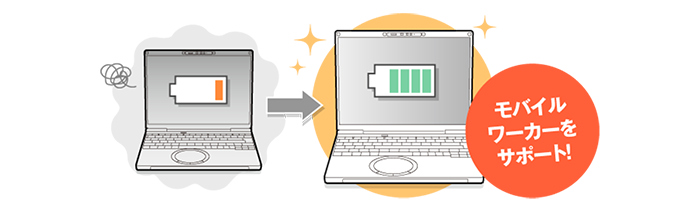
テレワークで、日々の業務連絡でも利用する機会が増えたWeb会議は特にバッテリーを消費する作業です。 Web会議中は、常に外部と通信しながら、ノートパソコンの部品の中で特に電力消費量の多い「カメラ」と「画面」を同時に起動します。処理する情報が非常に多いため、電力も多く使用します。

動画コンテンツの再生は、容量の大きい映像データをダウンロードしながら、画面に出力もするため電力を多く消費します。動画の画質が上がるとさらに読み込むデータ量が多くなるため、閲覧時には必要最低限の画質設定に調整しましょう。
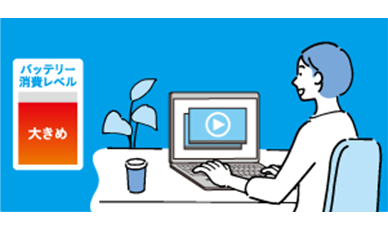
スマートフォンの充電にも多くの電力が必要です。ノートパソコンに接続して充電する際は、スマートフォンでの作業は控えて充電時間を短くしましょう。
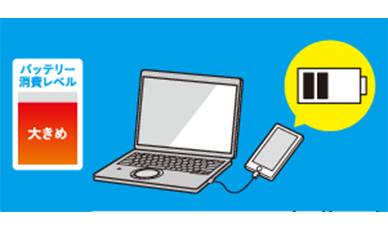
在宅ワークでは、自宅から会社のサーバーに接続してファイルの編集などを行うことも多いですが、こちらも通信とアプリケーションの処理を同時に行うためバッテリーを多く消費します。

レッツノートは、AC/PDアダプターをつないだままでもバッテリーに余計な負荷がかかることはありません。

ノートパソコンでバッテリーの消費が大きいのは液晶画面やUSB機器、処理動作などです。周囲の環境が暗いときは画面の輝度を下げ、使用しない機器を外したり、アプリを終了させたりすることで、バッテリーの消費を抑えられます。
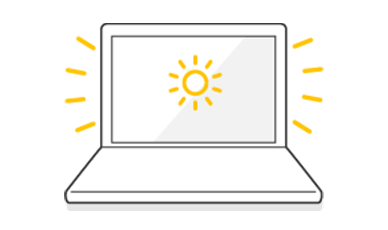
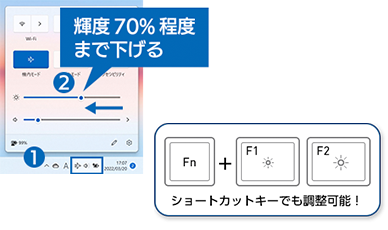
輝度とは画面の光の明るさのこと。画面が明るすぎるとバッテリーの消費も大きくなるので、周りの明るさに合わせて適切な輝度に調整しましょう。
①タスクバーの右図の部分をクリックします。
②明るさ」のスライダーバーで液晶モニターの輝度を調整します。(目安:輝度70%)
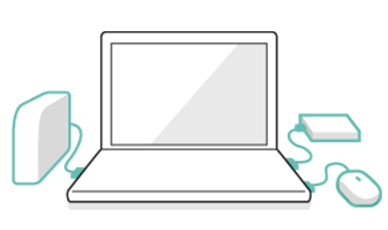
プリンターや外付けハードディスクなどを電源オンの状態で常時接続しているとノートパソコンのバッテリーを消耗するので、使用時以外は外しておくのがベストです。
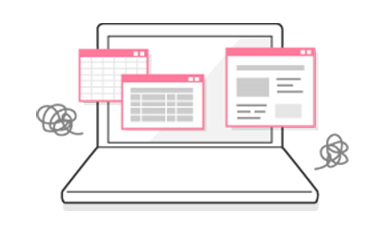
マルチタスクで多くのアプリを立ち上げていると、バッテリーの消費が大きくなりがちに。使わないアプリはこまめに終了させましょう。
レッツノートの無料アプリケーション「Panasonic PC Hub」から効果的な節電方法を確認することが可能です。一部機種は「Panasonic PC快適NAVI」から確認できます。
買ったままの初期状態でノートパソコンを使っていると、バッテリー残量が分かるとはいえ、作業内容によっては急速にバッテリーを消費することもあります。モバイルワークや移動が多いビジネスマンにとっては、作業する環境や時間を考えた電源管理が重要です。
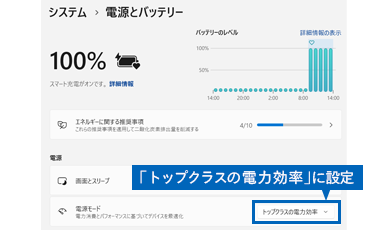
スタートメニューから、「設定」→「システム」と選択し、「電源とバッテリー」を開き、「バッテリーの節約機能」を「常時」に設定します。

左記と同様に「電源とバッテリー」を開き、「電源モード」を「トップクラスの電力効率」に設定します。
バッテリーを高温の状態で使い続けてしまうと劣化するスピードを早めてしまいます。 しっかりと排熱・冷却し、なるべく低い温度で使うようにしましょう。

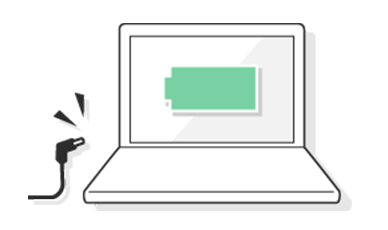
バッテリーは充電を頻繁に行うと劣化するスピードが速くなります。充電回数をなるべく抑え、ノートパソコンを長期間使用しないときはACアダプターを外しましょう。
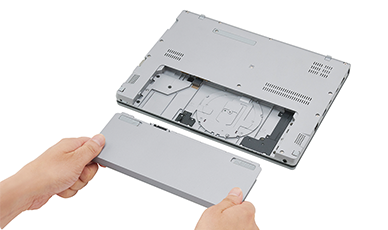
バッテリー内蔵型のノートパソコンは、バッテリーの蓄電能力が低下してしまうと、ノートパソコン本体ごと買い替えないといけなくなります。バッテリーが取り外せるノートパソコンであれば、バッテリーのみを買い替えることができるので、より経済的に長く使うことができます。
法人のお客様が、製品の仕様や導入サービスなどについてご相談、ご購入いただけるモデルをご案内しています。大規模な導入についても承ります。

個人(または個人事業主)のお客様が、オンラインでご購入いただけるモデルをご案内しています。製品をカスタマイズいただくことも可能です。
Web販売モデル(Panasonic Store Plus)
個人(または個人事業主)のお客様が、店頭で製品を確認してご購入いただけるモデルをご案内しています。