2つの画面でWebページの比較をしたり、片方の画面でExcelを表示しながら、もう一方でPowerPointで資料を作成するなど、ディスプレイごとに役割を分けられるため、作業効率が上がります。
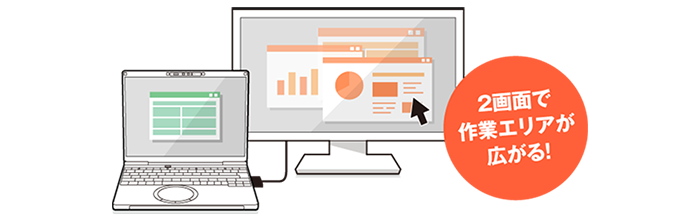
テレワークなどでノートパソコンを使う場合、資料の閲覧や業務用のアプリケーションソフトなど、複数のソフトを同時に立ち上げる機会が増えます。 この場合は、外部ディスプレイを増設することでより作業を効率的に行うことができるようになります。ノートパソコンに搭載されている映像出力端子を使うため、入力端子がある外部ディスプレイに接続すれば、簡単に作業画面を増やすことができます。
タブレットには入力端子がないため、入力端子を使用する外部ディスプレイとは扱いが異なります。HDMIケーブルなどを使って外部ディスプレイに出力できますが、外部ディスプレイとして使用することは一般的に難しいです。
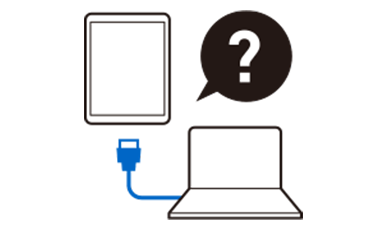
外部ディスプレイには、「HDMI端子」や「USB Type-CⓇ ポート」を使用してケーブルで接続できます。
すべての接続機器で動作を保証するものではありません。購入時に接続機器の仕様をご確認のうえご購入ください。
外部ディスプレイに接続するには、「HDMIケーブル」を使って接続できます。

ノートパソコン本体にHDMI端子やUSB Type-CⓇが付いているか確認しましょう。

現在発売中のレッツノートにはHDMI出力端子が搭載されています。レッツノート本体だけで対応可能なため、外付け変換ケーブルを持ち歩く必要もありません。さらにUSB Type-C®ポート※1を使って外部ディスプレイに接続することも可能です。また、レッツノートなら3画面接続も可能です。
モデルによって搭載されているインターフェースは異なります。
※1 USB3.1(Gen1/2)、USB Power Delivery、Thunderbolt™ 4 テクノロジー、DisplayPort™ Alternate Mode に対応しています。USB Type-C® 対応のすべての周辺機器の動作を保証するものではありません。
● DisplayPortは、Video Electronics Standards Associationの商標です。

ケーブルをつなげた直後の外部ディスプレイには、PCと同じ画面が複製されるため、画面を拡張するには設定を変更する必要があります。

ケーブルをつなげた直後の外部ディスプレイには、ノートパソコンの画面と同じ画面が複製されるため、画面を拡張するには設定を変更する必要があります。
「デスクトップ画面の何もないところで右クリックすると、「ディスプレイ設定」という項目が表示されますので、クリックしてください。
「表示画面を拡張する」を選択して、「表示画面を複製する」を「表示画面を拡張する」に変更します。
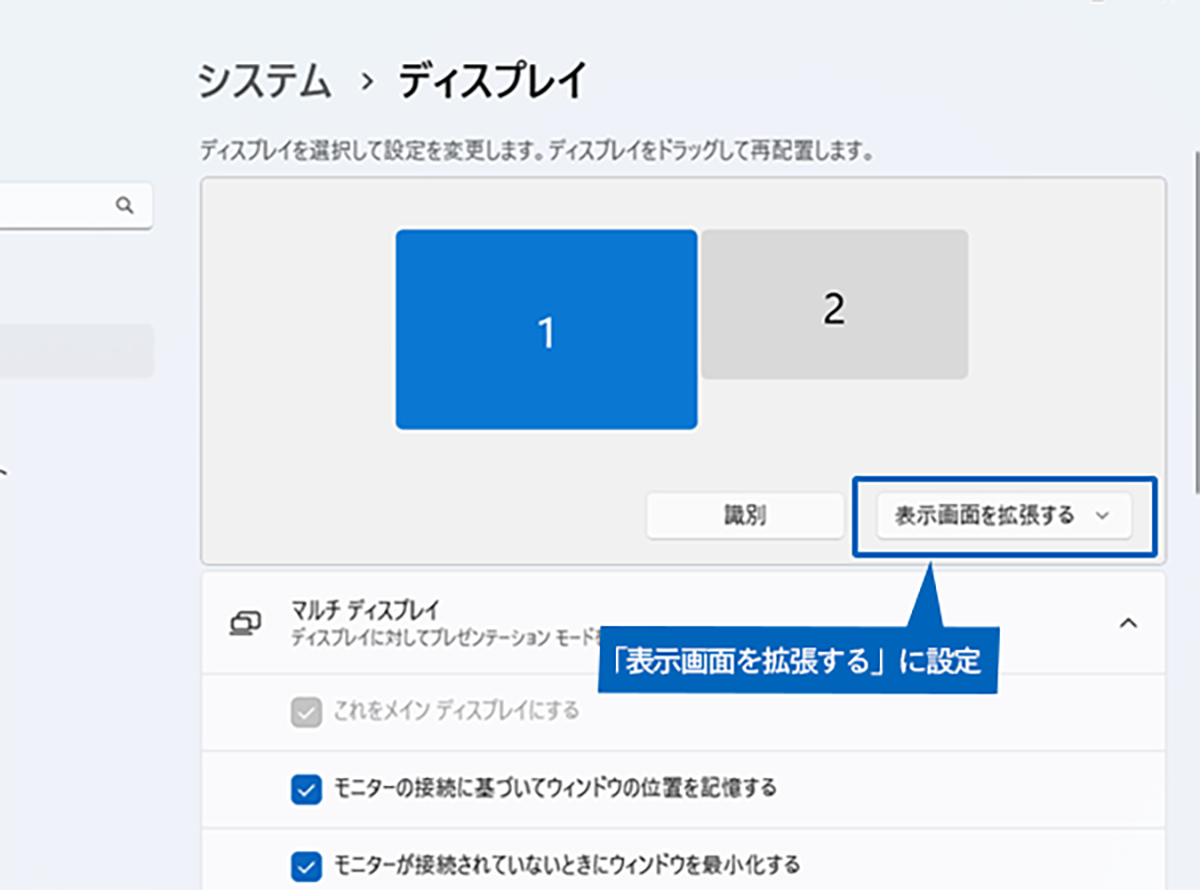
解像度を「推奨」に合わせてもうまく表示出来ない場合は、外部ディスプレイ側の解像度をノートパソコン側に合わせましょう。
例えば、ノートパソコン側が100%、外部ディスプレイ側が150%の場合は、外部ディスプレイ側の解像度を100%に変更してください。
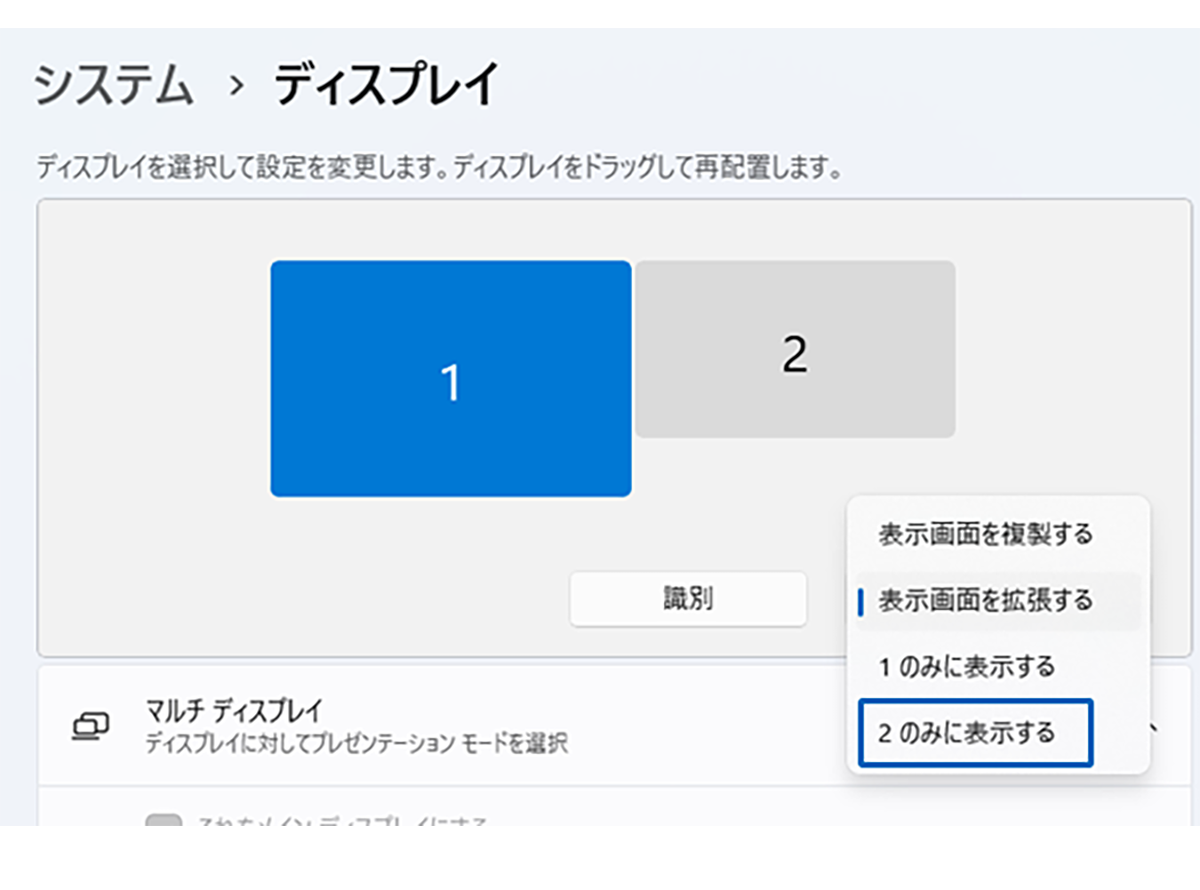
設定を変更しても画面が表示されない場合は、 接続ケーブルに問題がある場合があります。 右図のようにマルチディスプレイ内を「2のみに表示する※」に変更し、外部ディスプレイに画面が表示できるか確認してください。
※メインディスプレイを2に設定している場合は、「1のみに表示する」を選んでください
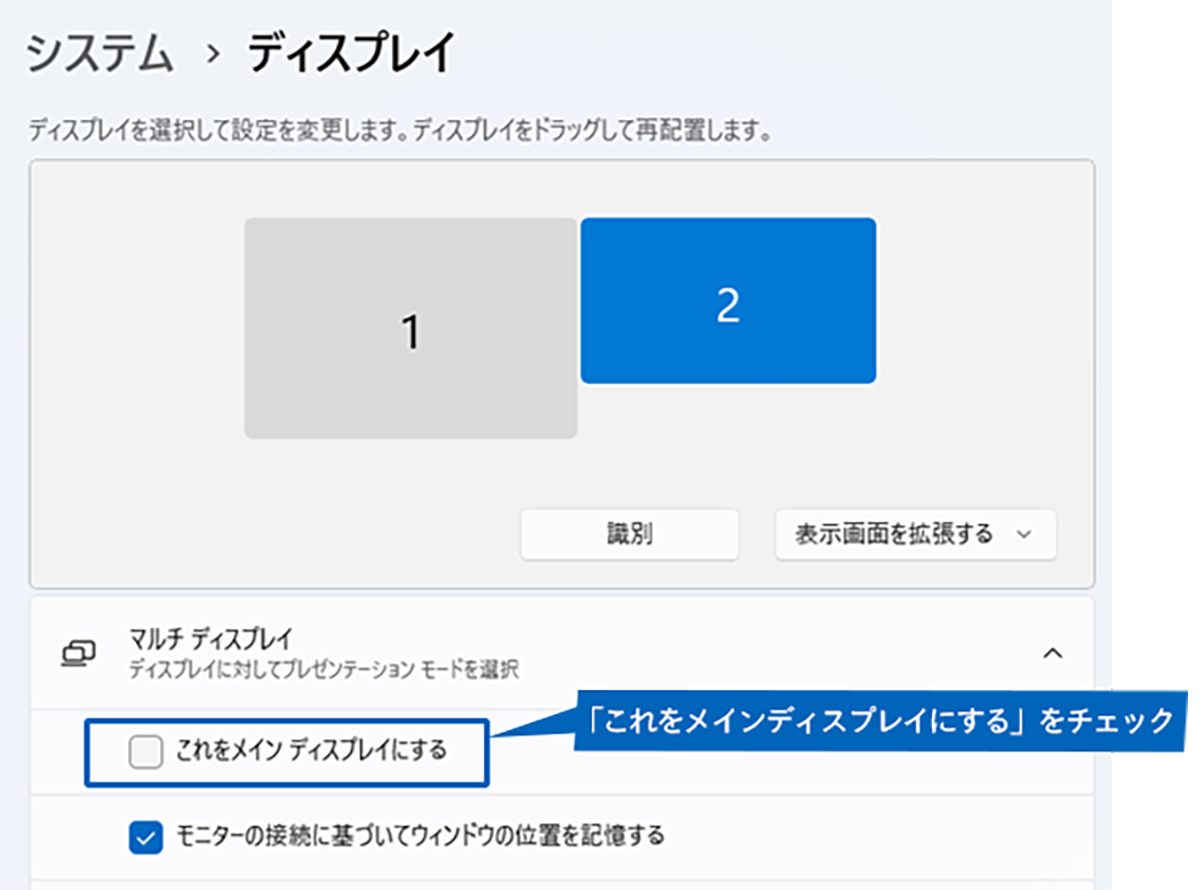
画面の拡張後は外部ディスプレイ側をメインディスプレイに設定することも可能です。メインディスプレイにしたい画面を「ディスプレイの選択して設定を変更します」でクリックしたのち、「マルチディスプレイ」内にある「これをメインディスプレイにする」をチェックします。 ノートパソコン側かディスプレイ側か、使いやすいほうをメインに設定しましょう。
法人のお客様が、製品の仕様や導入サービスなどについてご相談、ご購入いただけるモデルをご案内しています。大規模な導入についても承ります。

個人(または個人事業主)のお客様が、オンラインでご購入いただけるモデルをご案内しています。製品をカスタマイズいただくことも可能です。
Web販売モデル(Panasonic Store Plus)
個人(または個人事業主)のお客様が、店頭で製品を確認してご購入いただけるモデルをご案内しています。