キーボードを使っていると、急に文字が正しく入力できなくなることがあります。文字入力トラブルは簡単に解決できるケースが多いので、仕事を止めないためにもなるべく速やかに対処するようにしましょう。
「キーボードが正常に入力できない…」それは故障ではなく、単に入力モードが変更されているだけかもしれません。以下を参考に、症状に合わせた対処を行ってください。
「Caps Lockモード」が有効になっている可能性があります。【Shift】キーを押しながら【Caps Lock】キーを押して「Caps Lockモード」を解除してください。
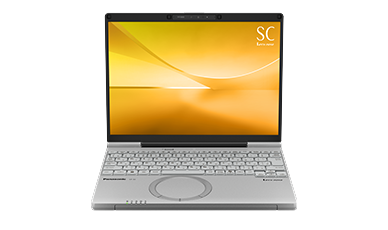
※画像はレッツノートSCシリーズのキーボードです。メーカーによってはキーボードの文字配列が若干異なる場合があります。
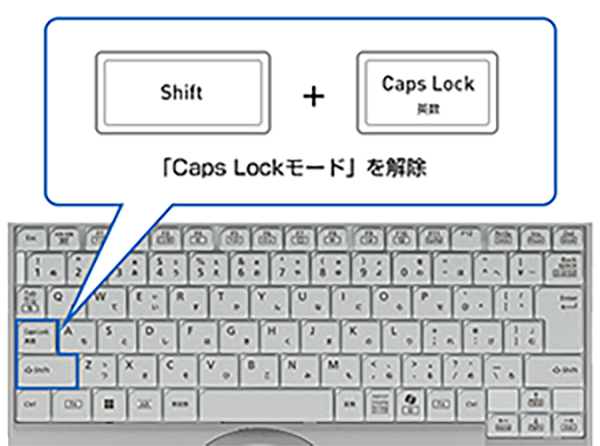
「Caps Lockモード」が有効になっている可能性があります。【Shift】キーを押しながら【Caps Lock】キーを押して「Caps Lockモード」を解除してください。
※画像はレッツノートSCのキーボードです。メーカーによってはキーボードの文字配列が若干異なる場合があります。
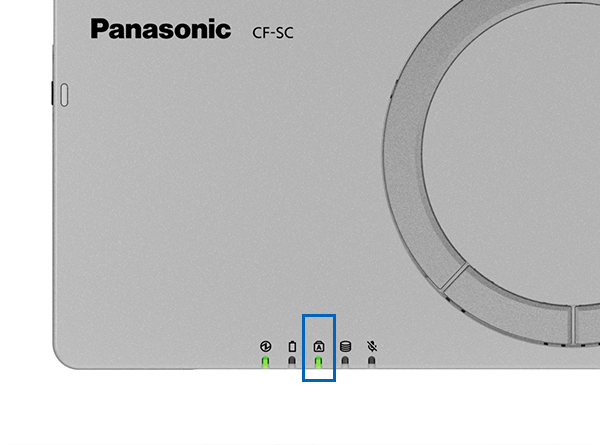
「Caps Lockモード」が有効になっている場合、ランプが点灯している場合があります。
※レッツノートSCの場合、右の写真のようになります。ランプの位置は機種により異なります。
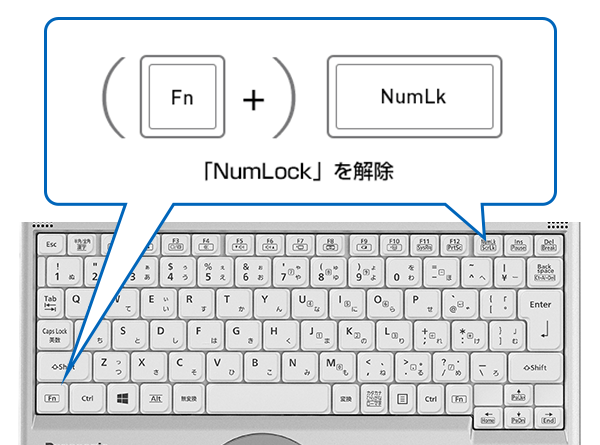
「NumLock」が有効になっている可能性があります。 「NumLock」を有効にした状態でノートパソコンを使用すると、一部のアルファベットキーがテンキーとして利用されます。【NumLock】(【NumLk】)キーを押して「NumLock」を解除してください。
※画像はレッツノートQRのキーボードです。メーカーによってはキーボードの文字配列が若干異なる場合があったり、NumLockキーがないモデルもあります。
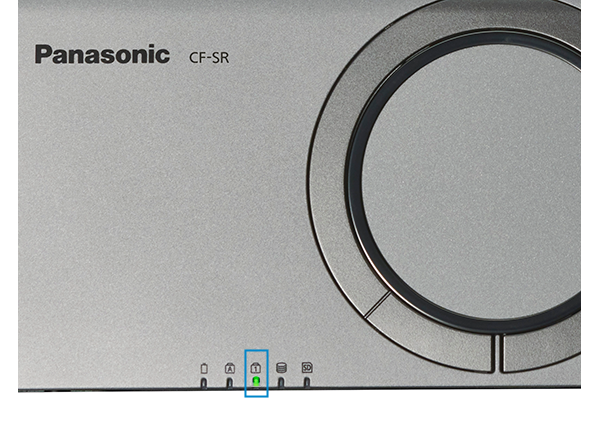
「NumLockモード」が有効になっている場合、ランプが点灯している場合があります。
※レッツノートSRの場合、右図の写真のようになります。ランプの位置はモデルごとに異なりますし、NumLockがないモデルもあります。
入力設定が「かな入力」になっている可能性があります。 「かな入力」になった状態でノートパソコンを使用すると、 【A】を押すと「ち」、【B】を押すと「こ」などと入力されます。【Alt】キーを押しながら、【カタカナ ひらがな ローマ字】キーを押して「ローマ字入力」に変更してください。 また、ショートカットキーでも変更されない場合はIMEのオプションから変更しましょう。
※画像はレッツノートSVのキーボードです。メーカーによってはキーボードの文字配列が若干異なる場合があります。

画面右下のタスクバーにある「あ」または「A」と表示されている部分を右クリックします。
ローマ字入力/かな入力にカーソルを合わせ「ローマ字入力」を選択します。

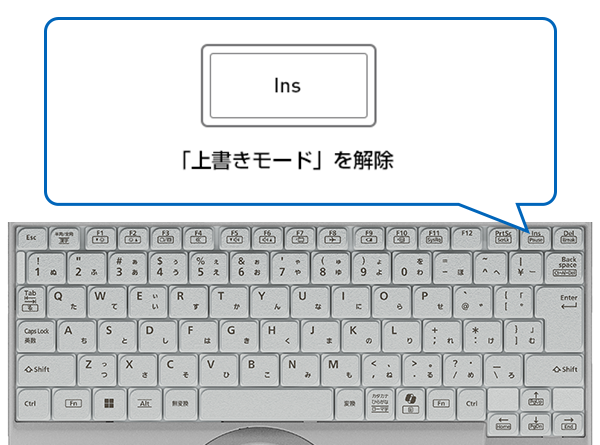
「上書きモード」が有効になっている場合、カーソルより後ろの文字が新しく入力した文字に上書きされます。上書きモードを解除したい場合は【Insert】(【Ins】)キーを押してください。
※画像はレッツノートSCのキーボードです。メーカーによってはキーボードの文字配列が若干異なる場合があります。
Windowsサインイン時にパスワードを入力しても再入力を求められる場合は、キーボードが下記の状態になっている可能性がありますので確認してください。
<テンキーモードを解除> (ナムロック/テンキーモード)ランプの点灯を確認してください。ランプが点灯している場合は、ナムロック/テンキーモード状態になっていますので、【NumLock】(【NumLk】)キーを押してテンキーモードを解除後、再入力して確認してください。
※画像はレッツノートSVのキーボードです。メーカーによってはキーボードの文字配列が若干異なる場合があります。
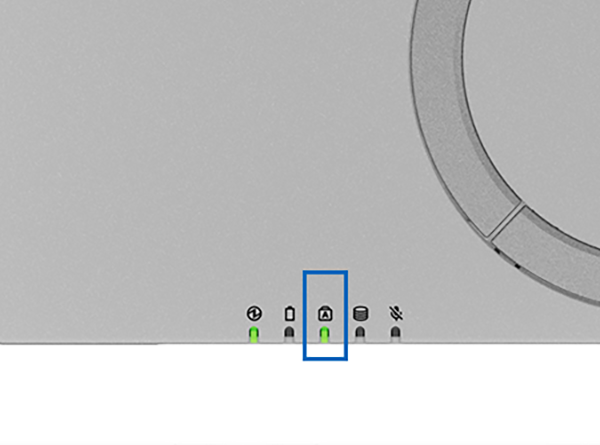
「NumLockモード」が有効になっている場合、ランプが点灯している場合があります。
※レッツノートSRの場合、右図の写真のようになります。ランプの位置はモデルごとに異なりますし、NumLockがないモデルもあります。
<キャプスロックモードを解除>(キャップスロック)ランプの点灯を確認してください。 ランプが点灯している場合はキャプスロックモードになっていますので、【Shift】キーを押しながら【Caps Lock】キーを押してキャプスロックモードを解除後、再入力して確認してください。
※画像はレッツノートSCのキーボードです。メーカーによってはキーボードの文字配列が若干異なる場合があります。
「Caps Lockモード」が有効になっている場合、ランプが点灯している場合があります。
※レッツノートSCの場合、右の写真のようになります。ランプの位置はシリーズごとに異なります。
キーを押しても何も反応しなくなってしまった場合でも、以下の方法で改善する場合があります。順番に確認して、対処を行ってください。
キーボードの「ドライバー」が一時的に停止している場合があります。その場合、ノートパソコンを再起動することで、ドライバーも再起動され、改善できます。
誤入力を防ぐための「フィルターキー機能」が有効になっている可能性があります。フィルターキー機能が有効になっていると、通常の文字入力の際にキーを長く押し続けないと文字が入力されなかったり、同じ文字を続けて入力できなかったりする場合があります。以下の手順で「フィルターキー機能」を無効にしてください。
タスクバーの検索で「コントロールパネル」と入力してコントロールパネルを開き、「コンピューターの簡単操作」をクリックします。

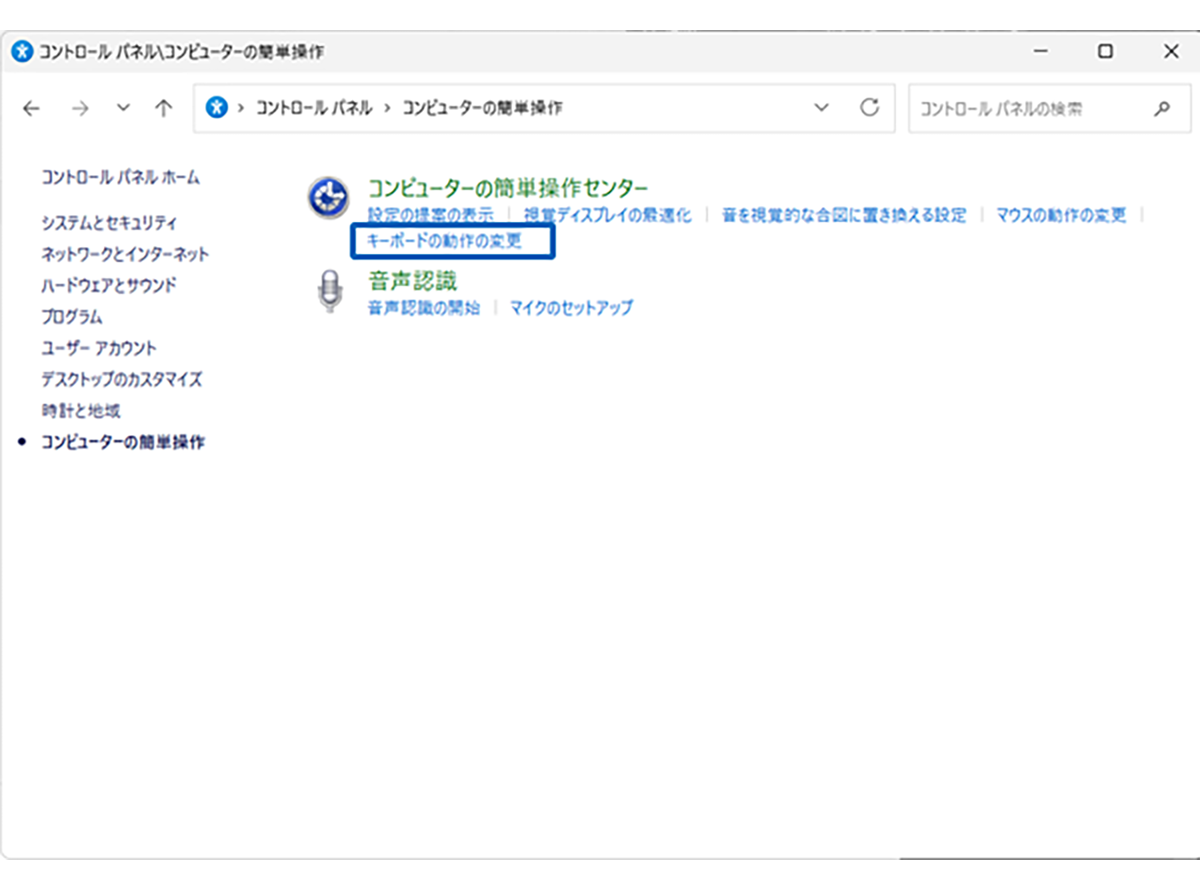
「コンピューターの簡単操作センター」の中から「キーボードの動作の変更」を選びます。
コントロールパネルの表示方法が「アイコン」の場合は、「コントロールパネル」の 「コンピューターの簡単操作センター」から 「キーボードを使いやすくします」を選びます。
「入力しやすくします」欄の「フィルターキー機能を有効にします」のチェックを外し、「OK」をクリックします。
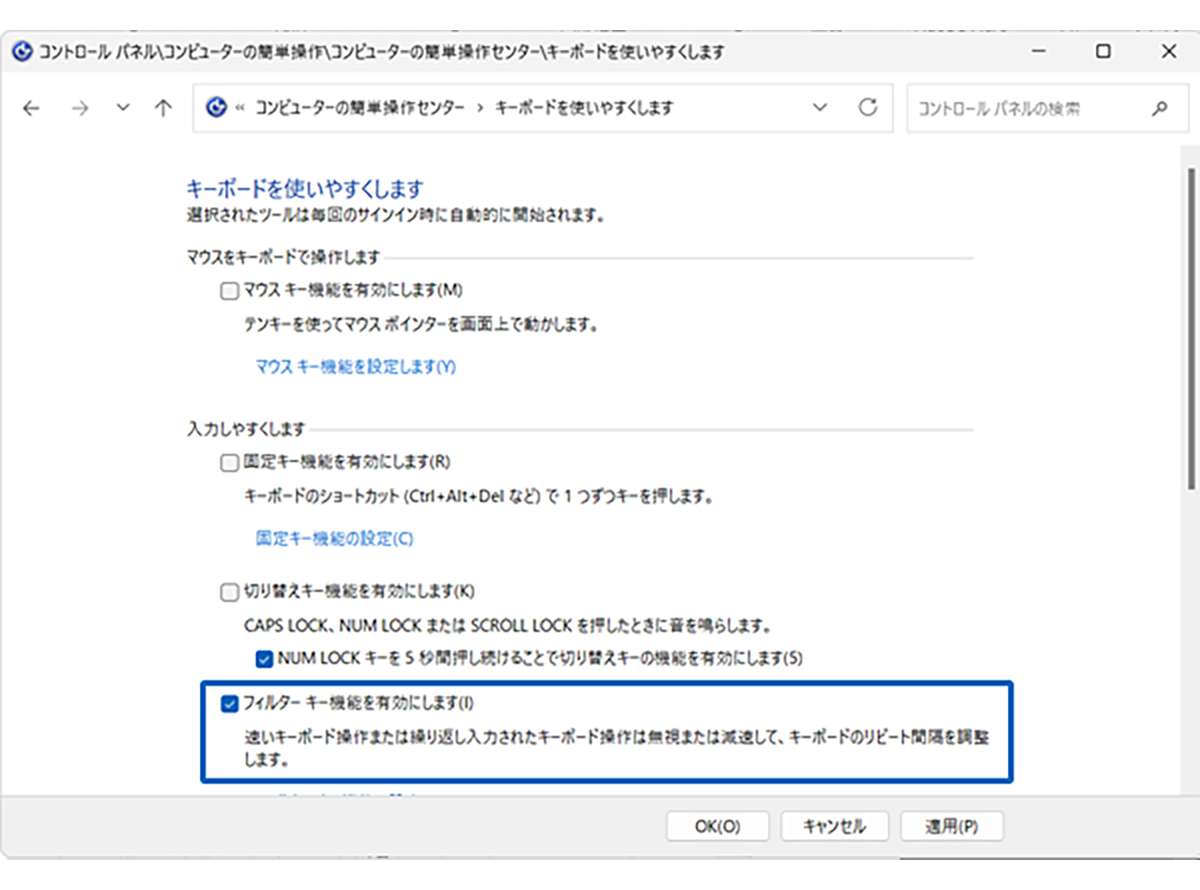
①タスクバーの検索で「コントロールパネル」と入力してコントロールパネルを開き、「コンピューターの簡単操作」をクリックします。
②「コンピューターの簡単操作センター」の中から「キーボードの動作の変更」を選びます。
コントロールパネルの表示方法が「アイコン」の場合は、「コントロールパネル」の 「コンピューターの簡単操作センター」から 「キーボードを使いやすくします」を選びます。
③「入力しやすくします」欄の「フィルターキー機能を有効にします」のチェックを外し、「OK」をクリックします。
レッツノートは軽くてコンパクトで携帯しやすいモバイルパソコンでありながら、打ちやすいキーボードを搭載。タイピングひとつひとつのアクションは短い時間であっても、一日中ノートパソコンを使用する仕事であれば、少しずつ生産性にも差が出てきます。「キーボードの打ちやすさ」は、実は働き方改善にもつながる要素なのです。
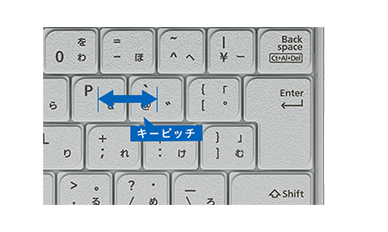
キーボードのキーとキーの間隔「キーピッチ」が狭いとミスタッチが増えたり、打ち間違いをしやすくなることがあります。レッツノートは19mm(横)*のキーピッチを採用。快適にキーボードを操作できます。
*一部キーを除く。
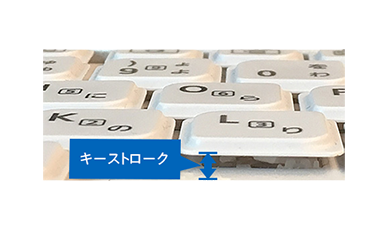
キーを押した時に沈み込む深さ「キーストローク」が浅いとタイピング時に疲れを感じやすくなることがあります。レッツノートは2mmのキーストロークを採用。深い沈み込みで打ちやすいサイズを実現しています。
※画像はイメージです。
キーボードをタイプするとき、人の手が左上や右下へ移動することに着目し、左上と右下の角に丸みをつけたリーフ型キーボードを採用。指が引っかかりにくく、タイピングしやすい形状になっています。

法人のお客様が、製品の仕様や導入サービスなどについてご相談、ご購入いただけるモデルをご案内しています。大規模な導入についても承ります。

個人(または個人事業主)のお客様が、オンラインでご購入いただけるモデルをご案内しています。製品をカスタマイズいただくことも可能です。
Web販売モデル(Panasonic Store Plus)
個人(または個人事業主)のお客様が、店頭で製品を確認してご購入いただけるモデルをご案内しています。