Campaign bands
Background colour
White
Section intro title
「聞こえない・音が出ない」をなくして会議をスムーズに!
Hide Item
1
Band body

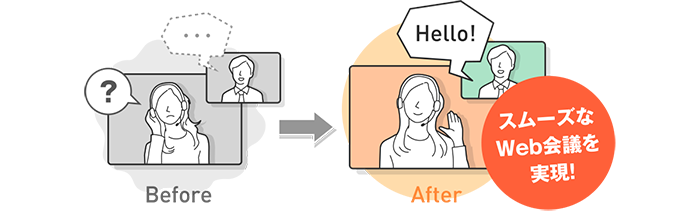
Web上でのコミュニケーションが中心になるテレワーク・在宅勤務において、Web会議をスムーズに行うことはビジネスを成功させる上での前提条件。 『声が聞こえない』『音が出ない』など、Web会議で起きがちな『音声トラブル』の解決法をご紹介します。
Hide Item
0
Media
Media
スムーズなWeb会議を実現
Hide Item
0
Background colour
White
Section intro title
音声に雑音が入り込む場合
Hide Item
0
Band body

Web会議中に、「周りの音がうるさくて声がよく聞こえない」と相手に指摘されてしまう…。そんなトラブルを避けるために、「AIノイズ除去」の機能をONにしておきましょう。
※AIノイズ除去は21年夏モデル以降のレッツノートにのみ搭載されています。

Hide Item
0
Item title
1. 「Realtek Audio Console」のアプリを起動する。
Item body

デスクトップ左下の「ここに入力して検索」で「Realtek Audio Console」と入力すると、アプリが表示されますので、クリックしてください。

Media
Behaviour state
Lightbox triggered by Thumbnail
Media
Realtek Audio Consoleのアプリを起動
Hide Item
0
Item title
2.マイクの「AIノイズ除去」をONにする。
Item body

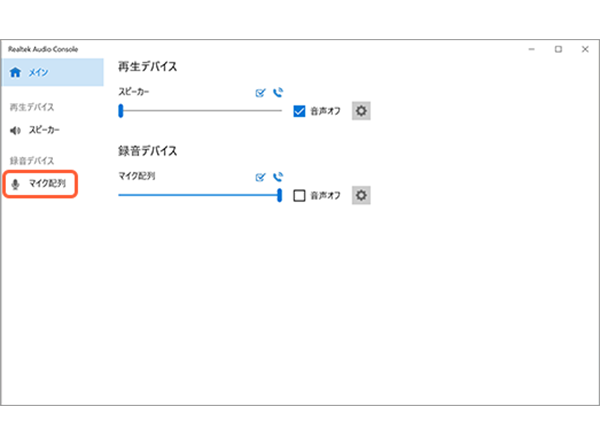
「Realtek Audio Console」のウィンドウが表示されたら、左側の「マイク配列」をクリック。
Media
Behaviour state
Lightbox triggered by Thumbnail
Media
マイクの「AIノイズ除去」をONにする
Hide Item
0
Item body

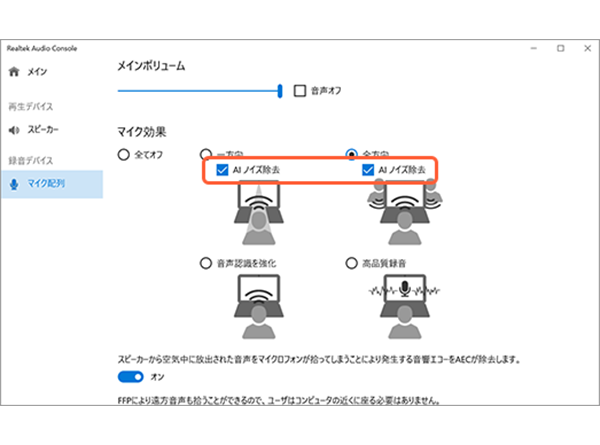
「マイク効果」の項目で、「AIノイズ除去」にチェックを入れて設定完了です。
Media
Behaviour state
Lightbox triggered by Thumbnail
Media
マイク効果
Hide Item
0
Column items
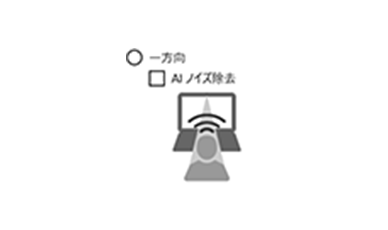
サブタイトル
一方向
Column body

正面方向からの音のみを拾います。

Media
Behaviour state
Lightbox triggered by Thumbnail
Media
一方向
サブタイトル
全方向(デフォルト設定)
Column body

後方の音声も拾うことができ、複数人で会議を行うのに適しています。

Media
Behaviour state
Lightbox triggered by Thumbnail
Media
全方向
サブタイトル
音声認識を強化
Column body

音声認識ソフト(Cortanaなど)の音声の認識精度を向上させます。

Media
Behaviour state
Lightbox triggered by Thumbnail
Media
音声認識を強化
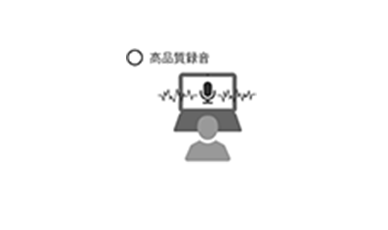
サブタイトル
高品質録音
Column body

周囲の音声を録音する場合に適しています。

Media
Behaviour state
Lightbox triggered by Thumbnail
Media
高品質録音
Hide Item
0
Background colour
Grey
Section intro title
レッツノートなら①
Hide Item
0
Item title
雑音の多い場所でも、Web会議でクリアなコミュニケーション
Item body

レッツノートは、「インテル® GNAに対応するAIノイズ除去」でWeb会議でもクリアな音声で対話ができます。パトカーのサイレンや、ペットの鳴き声などコントロールできないWeb会議中のノイズを自動で低減してくれるので、安心して会議に集中できます。

※※設定が必要です。また、アプリによっては、アプリ内の機能が優先されます。

Media
Media
社内でWeb会議
Hide Item
0
Background colour
White
Section intro title
音声が途中で途切れる場合の対処法
Hide Item
0
Band body

Web会議の音声が途中でブツブツ途切れたり、一部の音声がうまく聞こえなかったりする場合は、以下のような原因が考えられます。

Hide Item
0
Band intro title
考えられる原因① ネットワークが通信不良になっていませんか?
Band body

Web会議に使用しているノートパソコンのネットワーク伝送速度が遅い場合、音声が遅れて聞こえたり、途切れて聞こえたりすることがあります。通信が途切れる原因の多くは、十分な帯域幅(データ伝送に使われる周波数の幅)が取れず、通信速度が落ちてしまうことにあります。

Hide Item
0
Band intro title
 
Band intro subtitle
<ネットワークを円滑にする4つのポイント>
Band body
Hide Item
0
Column items
Column body

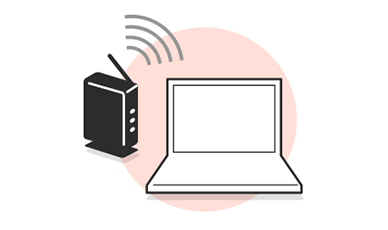
無線LANを使用している場合は、アクセスポイントの近くに移動する。もしくは、有線LANに切り替えて通信を安定させる。
Media
Media
無線LANを使用している場合
Column body

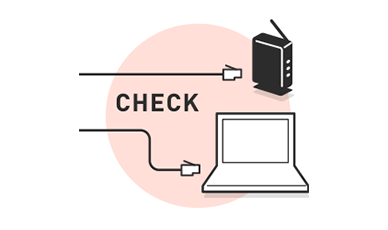
無線LAN接続の場合は接続機器やモバイルWi-Fiルーター、有線LAN接続の場合はイーサネットケーブルに接続不良がないかをチェックする。
Media
Media
無線LAN接続の場合
Column body

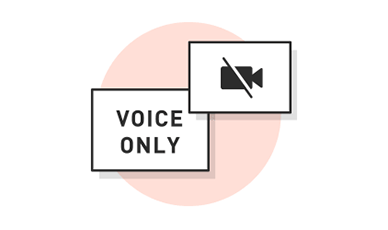
回線の状況に合わせてWeb会議を「音声のみ」に切り替えてデータ通信量を減らす。
Media
Media
Web会議を音声のみに切り替え
Column body

ネットワークの再接続やノートパソコン本体の再起動などを試みる。

Media
Media
PCの再起動
Hide Item
0
Band intro title
考えられる原因② 使用しているノートパソコンのスペックが不足していませんか?
Band body

Web会議では、さまざまなアプリケーションを立ち上げて画面共有するマルチタスクシーンも多いため、ノートパソコンのスペックが不足していると、接続が不安定になり、音声がうまく出力されないことがあります。

Hide Item
0
Band intro title
<h4>・ノートパソコンのスペックを高めるポイント</h4>
Hide Item
0
Column items
Column body

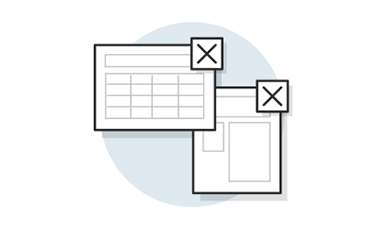
不要なアプリケーションを閉じて、Web会議アプリケーションのパフォーマンスを上げる。
Media
Media
不要なアプリを閉じる
Column body

ディスク容量に3.0GB以上の空きを持たせておく。

Media
Media
ディスク容量をあける
Column body

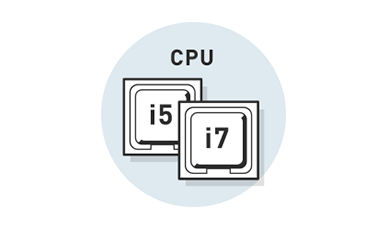
より処理能力の高いインテル® Core i5以上のCPUを搭載したノートパソコンを選ぶ。
Media
Media
高性能CPUを選ぶ
Column body

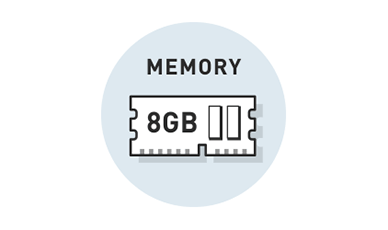
メモリが16GB以上のノートパソコンを選ぶ。

Media
Media
メモリー8GB以上
Hide Item
0
Item title
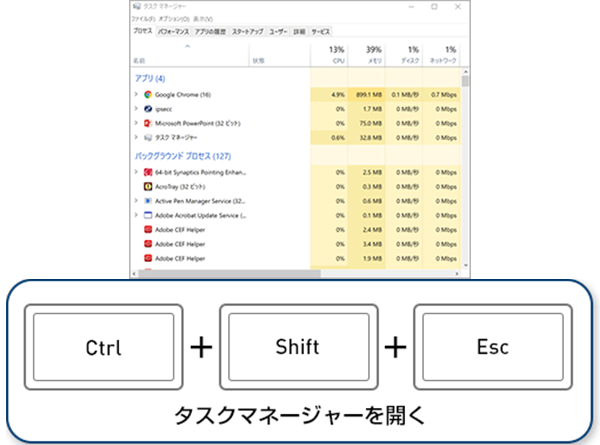
CHECK! ワンアクションでアプリを終了できる『タスクマネージャー』の活用法
Item body

便利ツール『タスクマネージャー』を活用すれば、わざわざ立ち上がっている個々のアプリケーションのウィンドウを開き、ひとつずつ閉じる必要もありません。タスクマネージャーは、ショートカットキー「Ctrl + Shift + Esc」で開くことができます。
Media
Media
タスクマネージャー
Hide Item
0
Background colour
Grey
Section intro title
レッツノートなら②
Hide Item
0
Item title
複数のアプリ起動や画面表示もスムーズ
Item body

レッツノートは、グラフィック性能がアップしたインテル CoreTMプロセッサー・ファミリーを搭載。画面共有が必須となる大事なWeb会議でも安心です。またCPU性能のパフォーマンス最大化を目指した独自の設計「Maxperformer®(マックスパフォーマー)」を搭載しています。

●Maxperformer®(マックスパフォーマー)はパナソニック株式会社の登録商標です。
Media
Media
MAXPERFORMERとインテルCPU
Hide Item
0
Background colour
White
Section intro title
音声が聞こえない場合の対処法
Hide Item
0
Band body

Web会議アプリケーションを立ち上げて会議を始めようとしても、相手の話している声が聞こえない…。そのような場合は、以下の原因が考えられます。

Hide Item
0
Band intro title
考えられる原因①ノート パソコン側のサウンド設定がミュートになっていませんか?
Band body

最もよくあるのが『ノートパソコン本体側のサウンド設定がミュート(消音の状態)』になっているというケース。この状態だとWeb会議アプリケーションを立ち上げても音声は出力されません。

Hide Item
0
Item body

画面の右下のタスクバーに表示されている「スピーカー」のアイコンをチェックします。スピーカーアイコンの横に『×』が表示されていたら、音声がミュートになっている状態です。アイコンをクリックするとスピーカーのボリュームを調整できるバーが出てきますので、適切な音量に合わせましょう。

Media
Media
スピーカーがミュート
Hide Item
0
Item title
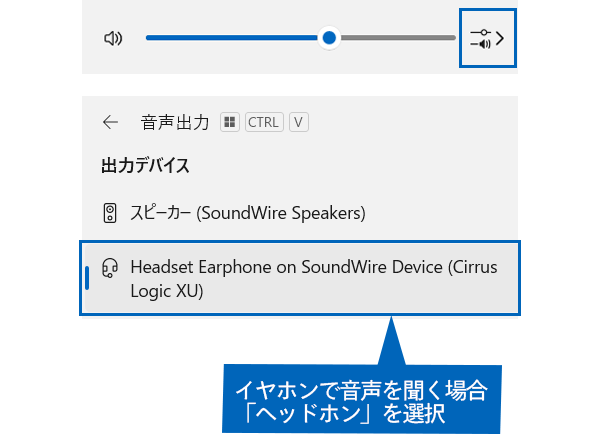
CHECK! 音声をイヤホンで聞きたいのに、ノートパソコンや外部ディスプレイから音が出てしまう場合は?
Item body

Web会議の音声をヘッドセットやマイク付イヤホンで聞く場合は、画面の右下に表示されている「スピーカー」アイコンをクリックし、右上の『Λ』から、再生デバイスとしてイヤホンの場合は『ヘッドホン』、外部ディスプレイの場合は表示されている品番を選択します。 逆にノートパソコンから音声を出したい場合は、再生デバイスの選択画面で『スピーカー』を選択します。
Media
Media
スピーカーの選択
Hide Item
0
Band intro title
考えられる原因② Web会議アプリケーションのオーディオデバイス設定に問題がありませんか?
Band body

PC本体のスピーカー設定が問題ない場合は、Web会議アプリケーション側のオーディオデバイス設定に問題がある可能性があります。今回は、Microsoft社のWeb会議アプリケーション『Teams』の設定画面で解説します。

Hide Item
0
Column items
Column body

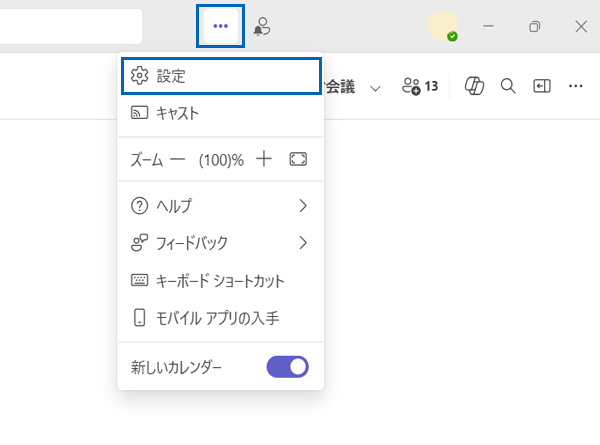
『Teams』の右上に表示されているアイコン左部の「…」マークを開き、「設定」を選択。
Media
Media
Teamsの設定
Column body

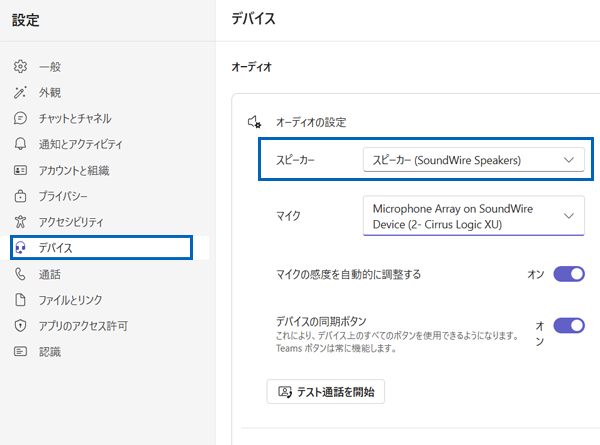
オーディオデバイスの『スピーカー』に表示されているデバイスが、デスクトップ画面右下に表示されているデバイスと同じになっているかどうかを確認してください。違うデバイス名になっている場合は、同一デバイスに変更すると音声が正しく出力されます。
Media
Media
デバイスの確認
Hide Item
0
Band intro title
考えられる原因③ イヤホンを使用している場合、正しく接続できていますか?
Band body

音声をイヤホンやヘッドセットで聞く場合、イヤホンジャックに正しく接続されていないことが理由で、音声が正しく出力できないことがあります。

Hide Item
0
Item body

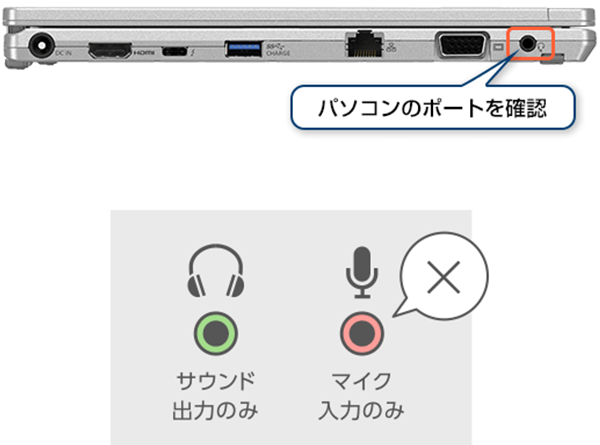
ノートパソコンの『ヘッドホン』もしくは『ヘッドセット』のマークが表示されているポートに、イヤホンジャックに正しく接続されているかを再度確認しましょう。『マイク』のマークが表示されているポートにも、サイズが同じであるためにイヤホン端子を挿すことはできますが、音声は出力されません。
※ポートの位置はノートパソコンごとに異なります。
Media
Media
イヤホンジャックを確認
Hide Item
0
Background colour
Grey
Section intro title
レッツノートなら③
Hide Item
0
Item title
AIノイズ除去<sup>※</sup>で雑音カット 高品質なWeb会議を実現。
Item body

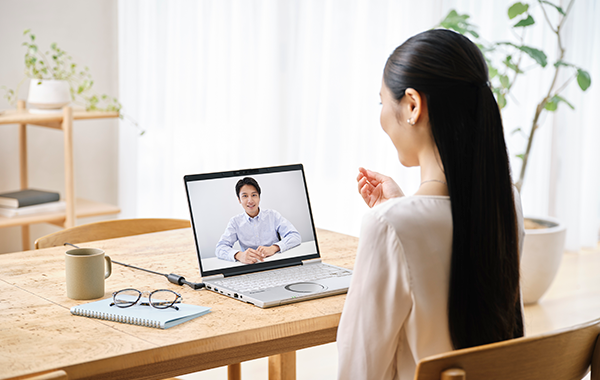
最新のレッツノートはイヤホンを接続していなくても音が大きく聞こえるスピーカーを搭載。さらに、スピーカーの音質を向上させる「音響効果ソフト(Waves MaxxAudio)」で使用用途に合わせた音質に調整することができます。 また、左右の雑音をカットするアレイマイクに、「インテル GNAに対応するAIノイズ除去」で周囲の環境音もカットできるため、受け取り側に音声がスムーズに伝わりやすくなります。ビデオ会議などオンライン上のコミュニケーションも快適に行うことができます。

※ 設定が必要です。また、アプリによっては、アプリ内の機能が優先されます。
●Waves MaxxAudio®は、Waves Audio Ltd.の登録商標です。
Media
Media
Web会議
Hide Item
0
Background colour
Dark Grey
Section intro title
 
Hide Item
0
Band body

生産性の向上につながる、さまざまな”活用法”をご紹介します。

ノートパソコン活用BOOK トップへ戻る

Hide Item
0
Background colour
White
Section intro title
 
Hide Item
0
Background colour
Dark Blue
Section intro title
レッツノート 製品情報
Hide Item
0
Column items
Column body

法人のお客様が、製品の仕様や導入サービスなどについてご相談、ご購入いただけるモデルをご案内しています。大規模な導入についても承ります。

Media
Media
法人のお客様
Column title
法人のお客様
Column body

個人(または個人事業主)のお客様が、オンラインでご購入いただけるモデルをご案内しています。製品をカスタマイズいただくことも可能です。

個人(または個人事業主)のお客様が、店頭で製品を確認してご購入いただけるモデルをご案内しています。

Media
Media
個人(または個人事業主)のお客様
Column title
個人(または個人事業主)のお客様
Hide Item
0
Display title
Web会議 音声トラブル解決術
URL alias
/products-services/letsnote/contents/pc-knowledge/onlinemtg
Use WYSIWYG header
On
Display in-page navigation
On