Campaign bands
Background colour
White
Section intro title
動作が遅いと感じる方必見!
Hide Item
0
Band body

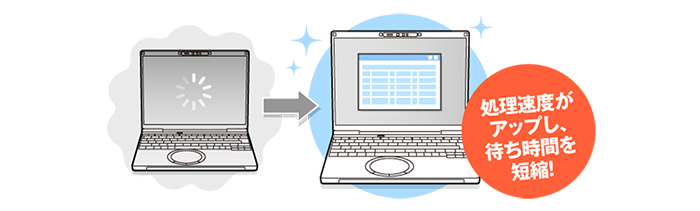
ノートパソコンを長く使っていると、「ソフトの読み込みが遅く待ち時間が発生する」「突然ノートパソコンが動かなくなり資料を作り直す」など、作業効率が悪くなりがちに。ノートパソコン内部の最適化を行い、ノートパソコンが”遅い”原因を取り除くことが大切です。その結果、ノートパソコンの処理速度が上がり、作業効率アップにつながります。
Hide Item
0
Media
Media
処理速度がアップし待ち時間が短縮
Hide Item
0
Background colour
White
Section intro title
ノートパソコンが遅い原因は大きく3つ
Hide Item
0
Item body

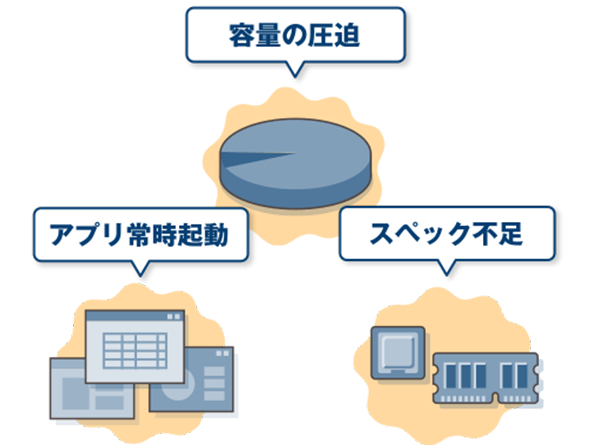
ノートパソコンが遅くなる原因は大きく分けて3つあり「ノートパソコンのスペック不足」「不必要なアプリの常時起動」「不必要データによる容量の圧迫」があげられます。遅いと感じたらまずは自分のノートパソコンのスペックを確認し、スペック不足が原因でない場合は不要データやアプリの整理を行いましょう。
Media
Media
パソコンが遅い原因
Hide Item
0
Item title
CHECK! 「無料高速ソフト」に注意
Item body

ネット上でダウンロードできる高速化ソフトは、インストールするとリスクをあおって有料版を購入させたり、ウイルスを持ち込むものもあります。ソフトが安全かどうか、しっかりと確認する必要があります。

Media
Media
無料高速化ソフトに注意
Hide Item
0
Band intro title
1.常駐アプリケーションを一部無効化
Band body

Windowsパソコンには起動に合わせて自動で立ち上がるスタートアップ機能があります。便利な一方で、常駐プログラムはメモリやCPUなどを消費しているため、不必要なアプリを停止することで動作の改善が見込めます。

Hide Item
0
Item body

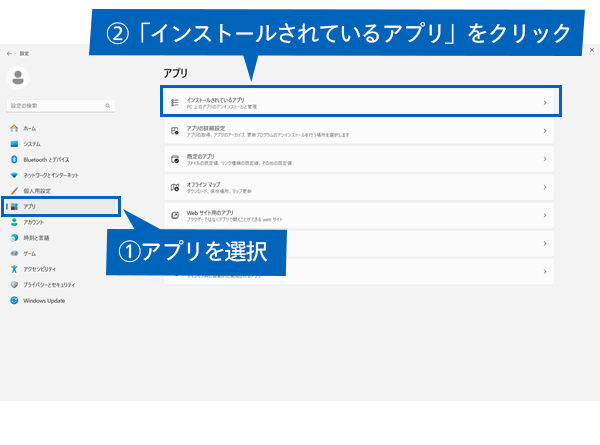
①Windowsの「設定」画面で[アプリ]を選択し、[インストールされているアプリ]をクリックします。
Media
Behaviour state
Lightbox triggered by Thumbnail
Media
インストールされているアプリをクリック
Hide Item
0
Item body

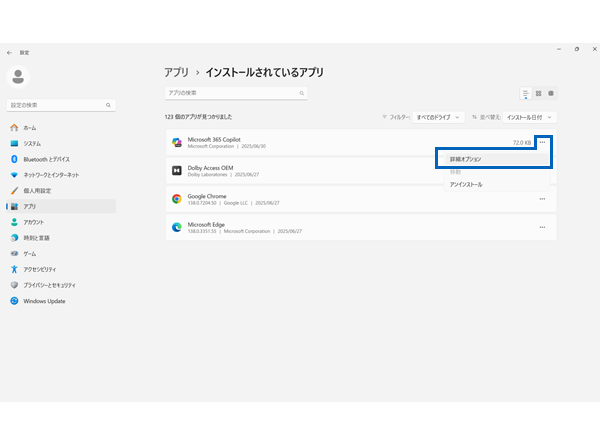
②バックグラウンドでの実行を無効にしたいアプリの右側にある[…]をクリックして[詳細オプション]を選択します。
Media
Behaviour state
Lightbox triggered by Thumbnail
Media
詳細オプションを選択
Hide Item
0
Item body

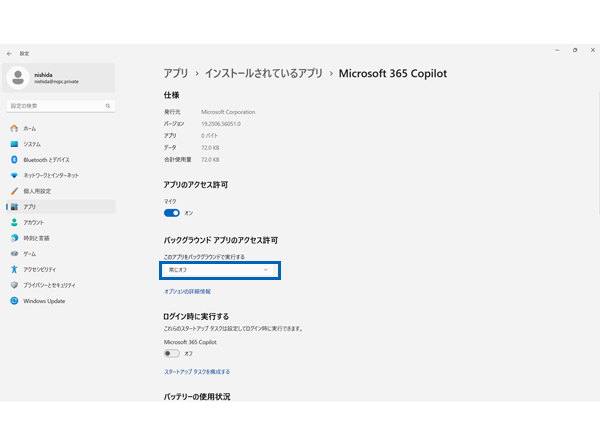
③バックグラウンドアプリのアクセス許可で[常にオフ]を選択しましょう。

Media
Behaviour state
Lightbox triggered by Thumbnail
Media
バックグラウンドのアクセス許可を常にオフ
Hide Item
0
Band intro title
2.不要なアプリケーションを削除する(アンインストール)
Hide Item
0
Item body

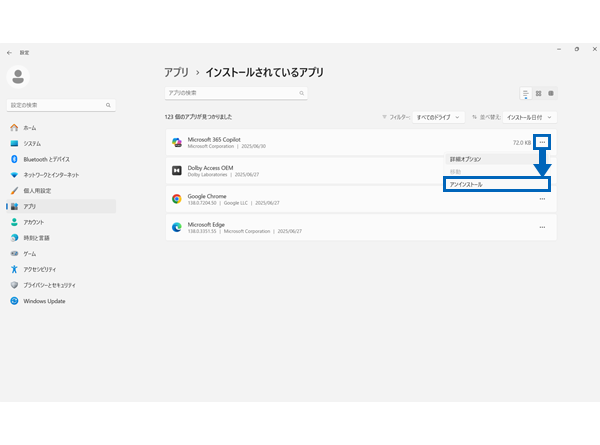
上記と同じ手順で [インストールされているアプリ]を開き、表示されている一覧でアプリを検索します。 アプリの右側にある[…]をクリックして、[アンインストール] を選択します。
Media
Behaviour state
Lightbox triggered by Thumbnail
Media
アプリのアンインストール
Hide Item
0
Band intro title
3.ディスククリーンアップで空き容量を増やす
Hide Item
0
Column items
Column body

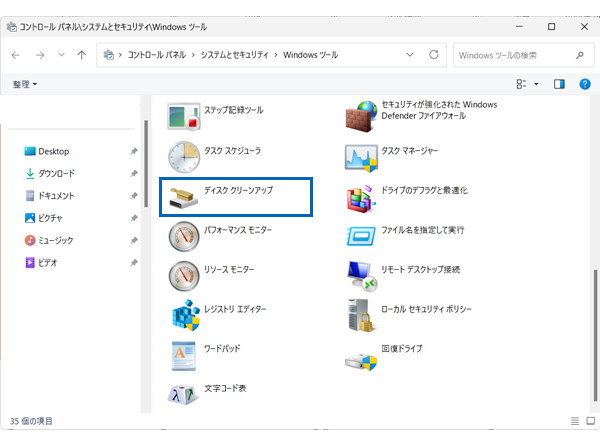
①スタートメニューから、「Windows管理ツール」を選択し、「ディスククリーンアップ」をクリックして起動。
Media
Media
ディスクのクリーンアップをクリック
Column body

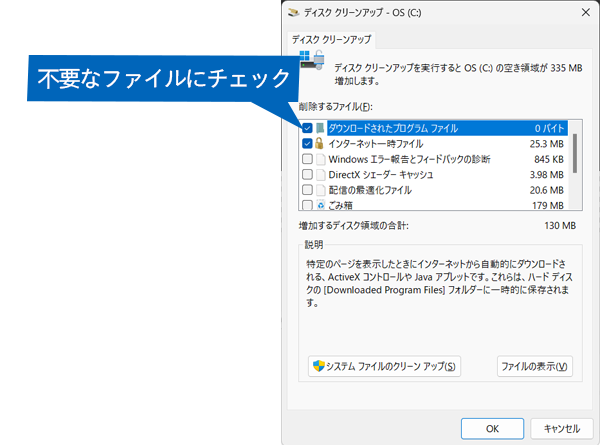
②削除できるファイルの一覧が表示されるので、不要なファイルにチェックを入れてクリーンアップを実行してください。
Media
Media
クリーンアップを実行
Hide Item
0
タイトル
CHECK! 主に不要とされるデータ例
Band body

・インターネット一時ファイル
・システム エラーのメモリ ダンプ ファイル
・ごみ箱
・ログファイルの設定
・一時ファイル …etc

※必ずしも削除して影響のないファイルばかりではありません。削除前に一度ご確認ください。

Hide Item
0
Band intro title
4.ドライブの最適化を行う
Band body

ドライブの最適化は初期設定では自動的に週1で自動実行されるようになっていますが、ノートパソコンが遅い場合は手動で最適化を行いましょう。

Hide Item
0
Column items
Column body

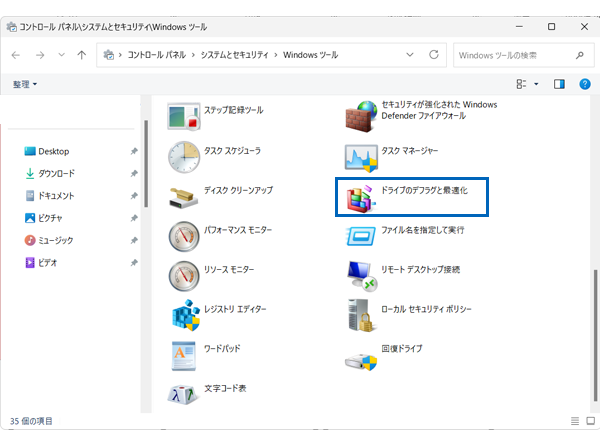
①タートメニューから、「Windows管理ツール」を選択し、「ドライブのデフラグと最適化」をクリックして起動。
Media
Media
ドライブのデフラグと最適化
Column body

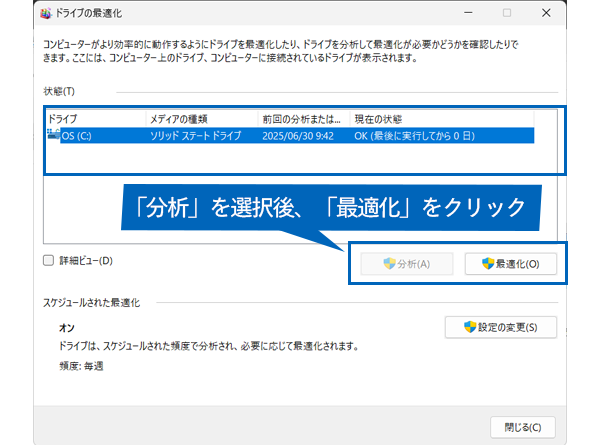
②デフラグをかけたいドライブを選択し、「分析」をクリックします。 分析が終了した後、「最適化」をクリックすると実行。データ容量があるほど時間がかかります。
Media
Media
分析を選択後、最適化をクリック
Hide Item
0
Band body

※見当たらない方はタスクバーの「Windowsを検索」に「ドライブのデフラグと最適化」と入力ください。

Hide Item
0
Background colour
White
Section intro title
ノートパソコンのスペックと使用率を確認する方法
Hide Item
0
Column items
Column body

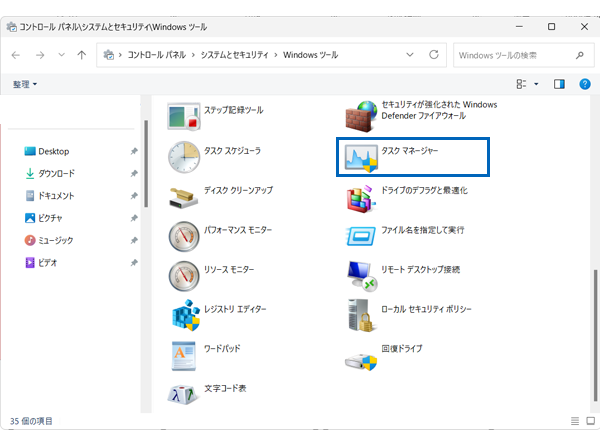
①「Windowsツール」から「タスクマネージャー」を開きます。

Media
Media
タスクマネージャー
Column body

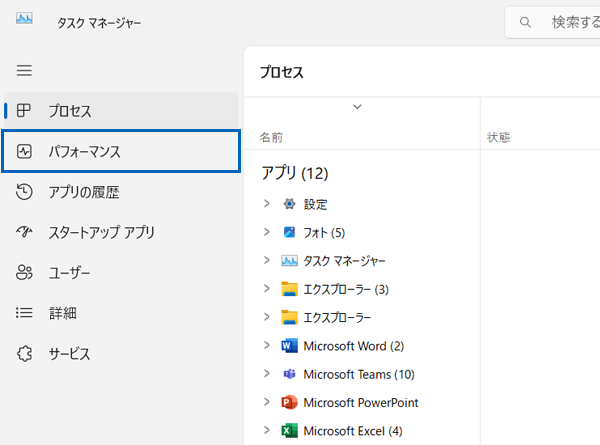
②タスクマネージャー内の「パフォーマンス」タブをクリックします。

Media
Media
パフォーマンス
Hide Item
0
Band body

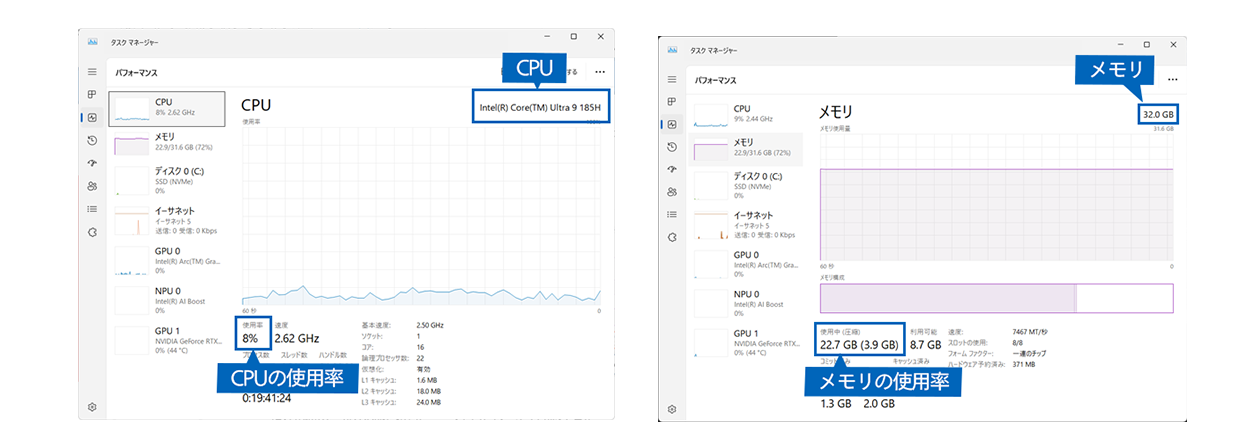
CPU/メモリのスペックや現在の使用率が確認できます。 現在の使用量が100%に近い場合、著しくパフォーマンスが落ちます。
さらに細かく確認したい場合は画面下部の「リソースモニターを開く」をクリックして確認しましょう。
Media
Media
CPUとメモリーの使用率
Hide Item
0
Item title
CHECK! スペック不足の場合はノートパソコンの買い替えを検討
Item body

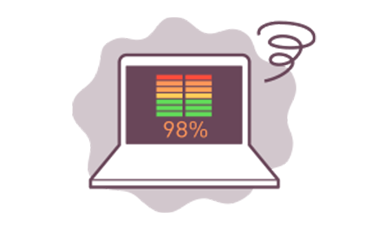
メモリーやCPUの容量が常に100%に近い状態の場合、著しくパフォーマンスが低下します。また長年同じノートパソコンを使用し続けている場合はCPU性能そのものが低下している可能性もあります。高速化を行っても症状が改善されない場合は、高性能ノートパソコンの買い替えがおすすめです。
Media
Media
スペック不足
Hide Item
0
Background colour
Grey
Section intro title
レッツノートなら
Hide Item
0
Item title
複数のアプリ起動や 画面表示もスムーズ
Item body

レッツノートは、グラフィック性能がアップしたインテル CoreTM プロセッサー・ファミリーを搭載。画面共有が必須となる大事なWeb会議でも安心です。またCPU性能のパフォーマンス最大化を目指した独自の設計「Maxperformer®(マックスパフォーマー)」を搭載しています。

●Maxperformer®(マックスパフォーマー)はパナソニック株式会社の登録商標です。
Media
Media
MAXPERFORMERとインテルCPU
Hide Item
0
Background colour
Dark Grey
Section intro title
 
Hide Item
0
Band body

生産性の向上につながる、さまざまな”活用法”をご紹介します。

ノートパソコン活用BOOK トップへ戻る

Hide Item
0
Background colour
White
Section intro title
 
Hide Item
0
Background colour
Dark Blue
Section intro title
レッツノート 製品情報
Hide Item
0
Column items
Column body

法人のお客様が、製品の仕様や導入サービスなどについてご相談、ご購入いただけるモデルをご案内しています。大規模な導入についても承ります。

Media
Media
法人のお客様
Column title
法人のお客様
Column body

個人(または個人事業主)のお客様が、オンラインでご購入いただけるモデルをご案内しています。製品をカスタマイズいただくことも可能です。

個人(または個人事業主)のお客様が、店頭で製品を確認してご購入いただけるモデルをご案内しています。

Media
Media
個人(または個人事業主)のお客様
Column title
個人(または個人事業主)のお客様
Hide Item
0
Display title
ノートパソコン高速化術
URL alias
/products-services/letsnote/contents/pc-knowledge/refresh
Use WYSIWYG header
On
Display in-page navigation
On