Campaign bands
Background colour
White
Section intro title
読むだけで毎日の仕事に差がつく!
Hide Item
0
Band body

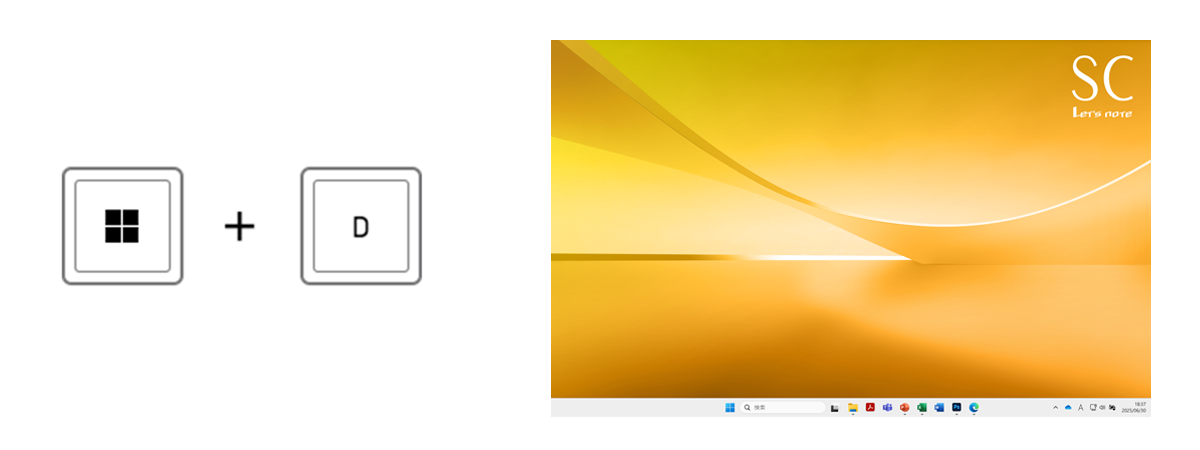
普段何気なくマウスを使って操作している作業も、ショートカットキーを使えば一瞬、なんてことも。例えば「Windows+D」は作業ウインドウを含むアプリを一度に最小化。デスクトップ上のアプリを立ち上げたい時にわざわざ1つずつ最小化ボタンを押す必要がありません。
応用編では、そんな意外と知られていないお役立ちショートカットキーを、具体的な使い方と共にご紹介します。
Hide Item
0
Media
Media
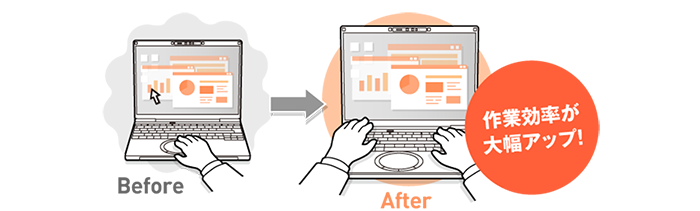
作業効率が大幅にアップ
Hide Item
0
Background colour
White
Section intro title
Windows 作業画面編
Hide Item
0
Item title
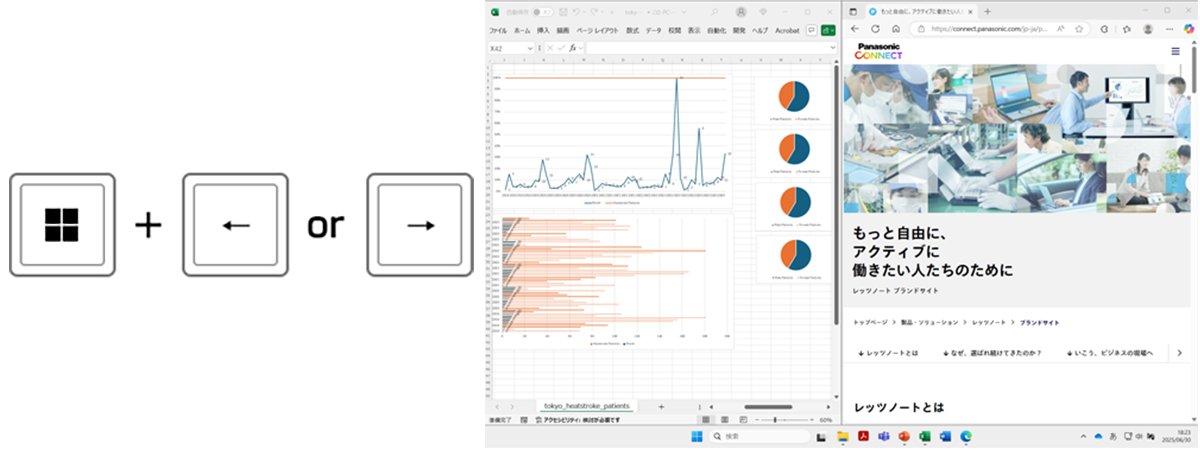
① ウインドウを左右に並べる
Item body

キーを押して、配置するウインドウを選択すると、1つの画面に2つのウインドウを同時に表示できます。例えば、ブラウザで情報を見ながらパワーポイントで資料を作成するなど、出先で外部ディスプレイが使えない場合に便利です。
Media
Behaviour state
Lightbox triggered by Thumbnail
Media
ウィンドウを左右に並べる
Hide Item
0
Item title
② ウインドウを最小化する
Item body

起動中のアプリが全て最小化し、デスクトップ画面に戻ります。複数のアプリを開いている中で、デスクトップ上のアプリやフォルダを立ち上げたい場合に便利です。キーをもう一度押すと元の作業画面に戻ります。
Media
Behaviour state
Lightbox triggered by Thumbnail
Media
ウィンドウを最小化する
Hide Item
0
Item title
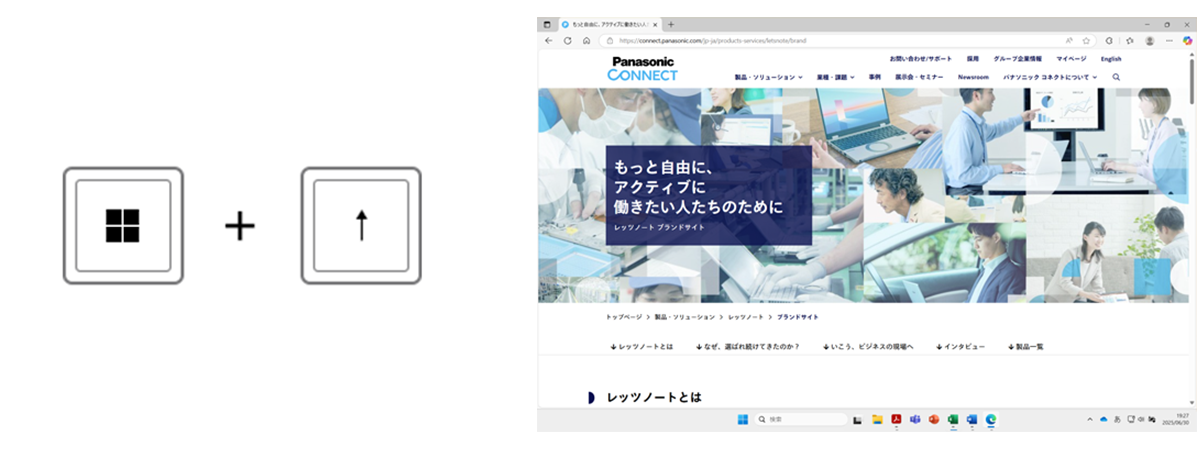
③ ウィンドウを最大化する
Item body

現在開いているウィンドウを最大化します。また最大化したウィンドウを元に戻したい場合はWindowsキー+「↓」を押します。
Media
Behaviour state
Lightbox triggered by Thumbnail
Media
ウィンドウを最大化する
Hide Item
0
Item title
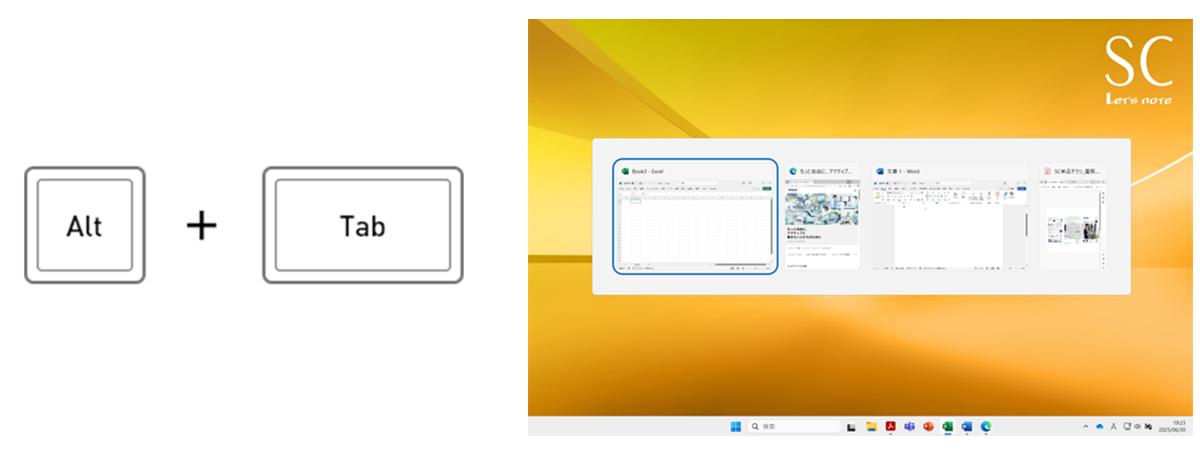
④ タスクビューボタンで起動アプリを切り替える
Item body

Altキーを押したままTabキーを押すと、起動中のアプリやウインドウの一覧が表示されます。Tabキーを複数回押すと、メインで作業するアプリを選択できます。Altキーを離すと、表示するウインドウを切り替えることができます。
Media
Behaviour state
Lightbox triggered by Thumbnail
Media
タスクビューボタンで起動アプリを切り替える
Hide Item
0
Item title
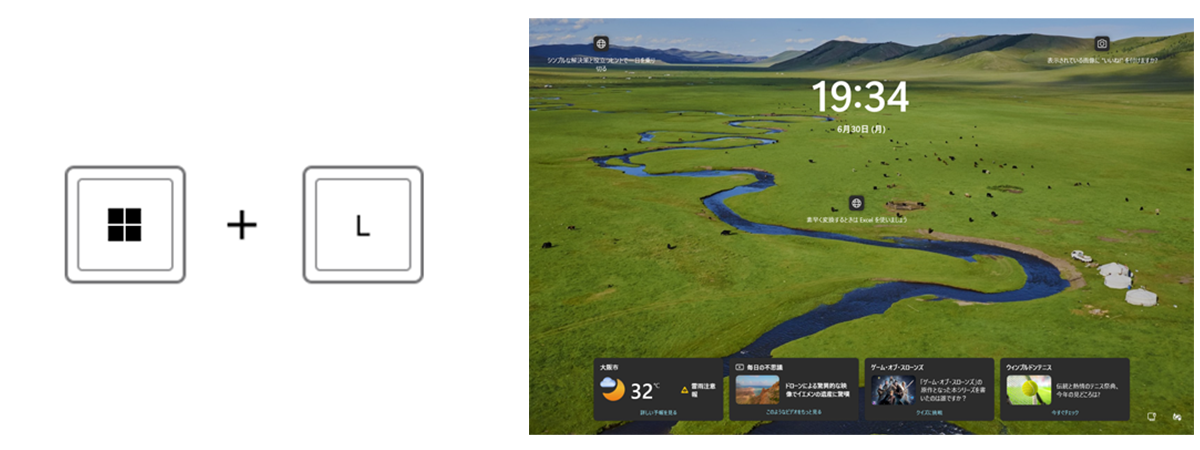
⑤ ノートパソコンをロックする
Item body

ランチや会議で自席を離れる際に必要なのがセキュリティ対策。情報漏えいを防ぐためにノートパソコンのロックをかけましょう。このショートカットキーを使えば、わざわざノートパソコンの画面を閉じる必要もなく、簡単にロックすることができます。
Media
Behaviour state
Lightbox triggered by Thumbnail
Media
パソコンをロックする
Hide Item
0
Item title
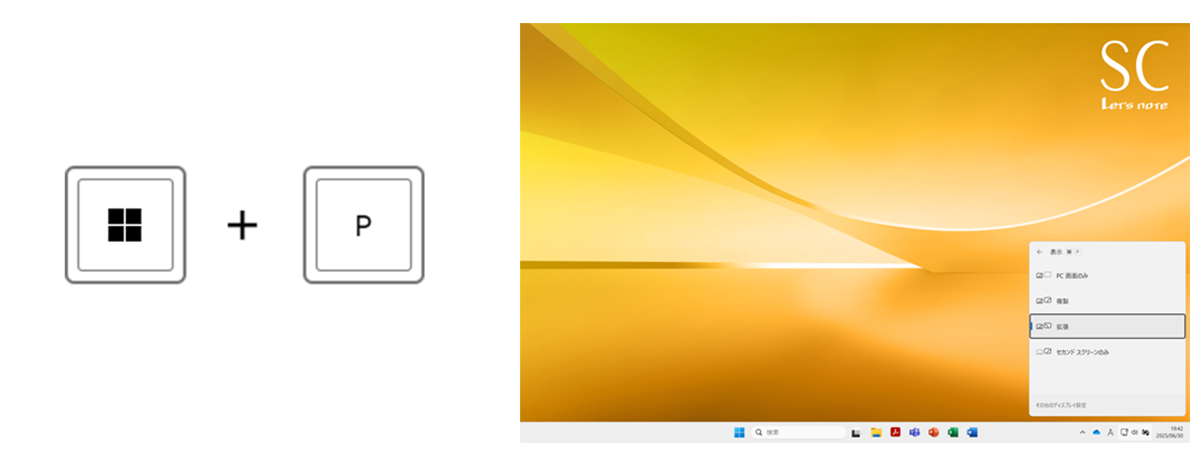
⑥ 外部ディスプレイの表示を切り替える
Item body

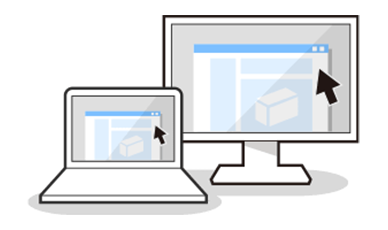
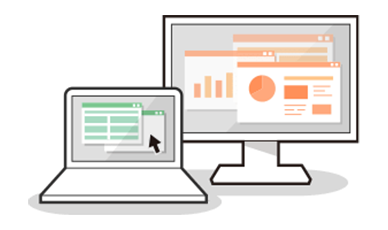
外部ディスプレイと接続し、広い画面で作業をする場合は「拡張」、プレゼンでプロジェクターに出力しながら手元で同じ資料を確認したい場合は「複製」に設定するなど、状況によって表示を切り替えることができます。
外部ディスプレイの活用方法を見る

Media
Behaviour state
Lightbox triggered by Thumbnail
Media
外部ディスプレイの表示を切り替える
Hide Item
0
Column items
サブタイトル
PC画面のみ:メインスクリーン画面のみ表示
Media
Media
PC画面のみ
サブタイトル
複製:メインスクリーンと同じ画面を表示
Media
Media
複製
サブタイトル
拡張:それぞれ別の画面を表示
Media
Media
拡張
サブタイトル
セカンドスクリーンのみ: セカンドスクリーン画面のみ表示
Media
Media
セカンドスクリーンのみ
Hide Item
0
Item title
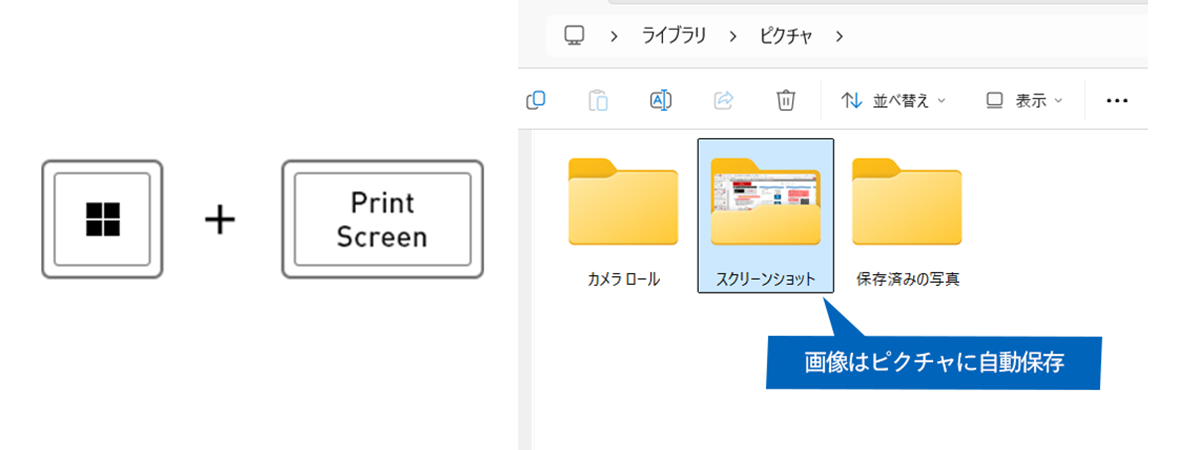
⑦ ノートパソコンの画面全体をコピー(キャプチャー)する
Item body

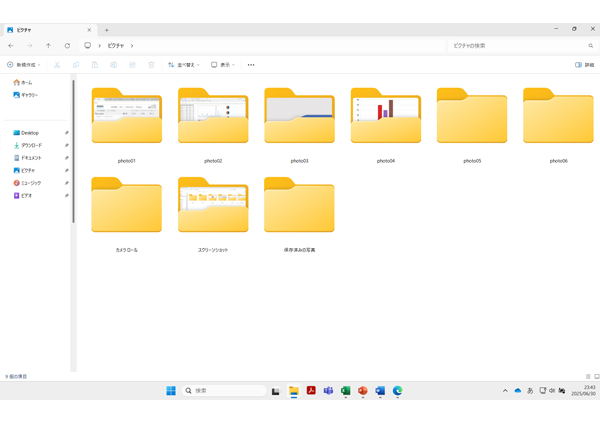
PrintScreen(PrtSc)キーはノートパソコンの画面全体をキャプチャーし画像として保存したい場合に使用します。画像は自動的に「ピクチャ」フォルダの中の「スクリーンショット」フォルダーに保存されます。
Media
Behaviour state
Lightbox triggered by Thumbnail
Media
ピクチャフォルダーに保存
Hide Item
0
Item title
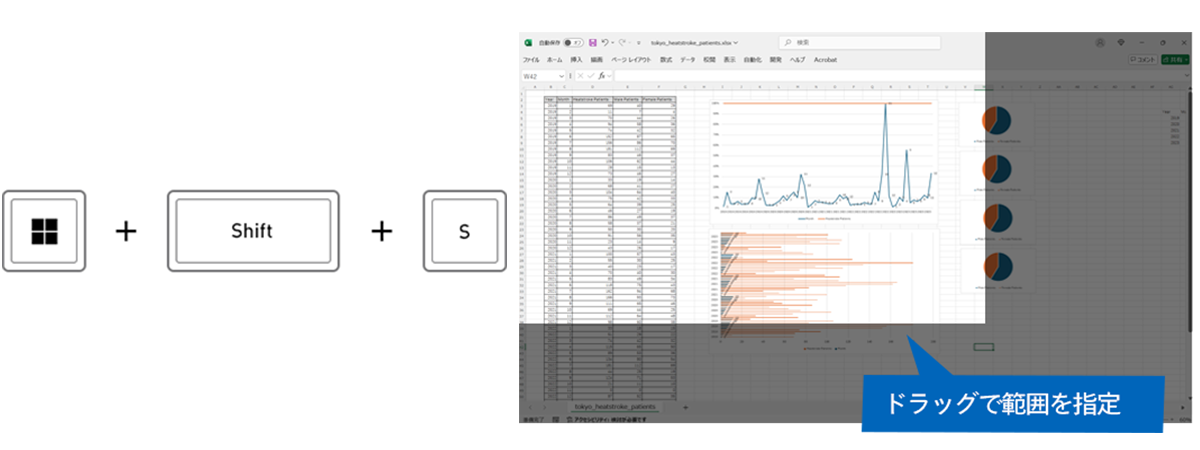
⑧ 画面範囲を指定してコピー(キャプチャー)する
Item body

「Windows」+「Shift」+「S」キーを押すと画面が暗くなります。この状態でマウスをドラッグしてキャプチャーしたい領域を選択すると、選択した領域のキャプチャーがクリップボードにコピーされます。こちらは自動で保存されないため、ペイントなどほかのツールで編集、保存を行う必要がります。
Media
Behaviour state
Lightbox triggered by Thumbnail
Media
画面範囲を指定してコピー(キャプチャー)する
Hide Item
0
Background colour
White
Section intro title
ブラウザ閲覧編
Hide Item
0
Column items
サブタイトル
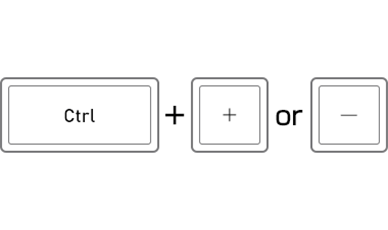
① 画面の表示倍率を変更する
Column body

ブラウザを拡大/縮小します。元の100%倍率に戻したい場合は、「Ctrl]+「0(数字)」キーを押します。ネットサーフィンなどで、文字が多い記事ページを読む場合に便利です。
Media
Media
画面の表示倍率を変更する
サブタイトル
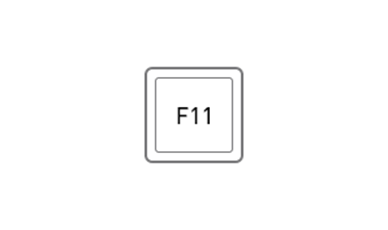
② 全画面表示モードにする
Column body

ブラウザを全画面表示モードにします。もう一度F11キーを押すと元の画面に戻ります。画面をフルに使えるため、ブラウザの閲覧が楽になります。 またPDF形式のファイルを閲覧するAdobe Acrobat Reader では「Ctrl]+「L」キーを使うと全画面表示モードになります。PDFの閲覧を行う場合はこちらを使いましょう。
Media
Media
全画面表示モードにする
サブタイトル
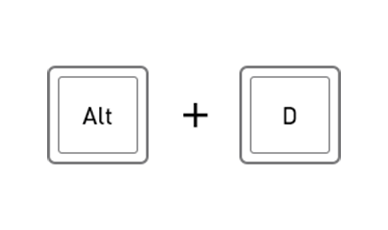
③ アドレスバーを選択する
Column body

キー入力を行うとカーソルが移動し、既存のURLが全選択された状態になります。あとは調べたい項目をアドレスバーに入力し、Enterを押すだけで簡単にWeb検索を行うことができます。また、既存のURLを消去した状態でアドレスバーに移動した場合は、「Ctrl」+「E」を押します。アドレスバーのURLを変更したり、Web検索を行う時に便利です。
Media
Media
アドレスバーを選択する
サブタイトル
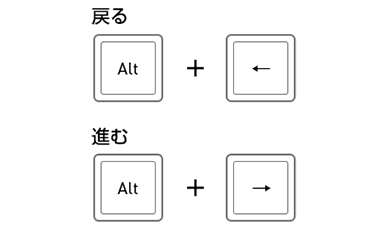
④ 一つ前の画面に戻る/進む
Column body

ブラウザ上で一つ前の画面に戻る/進みます。連続してキーを押すと複数前の画面に戻る/進みます。マウスなしで素早く画面の切り替えが行えます。
Media
Media
一つ前の画面に戻る/進む
サブタイトル
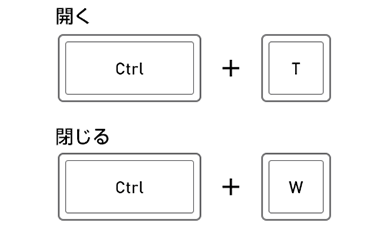
⑤ 新しいタブを開く/閉じる
Column body

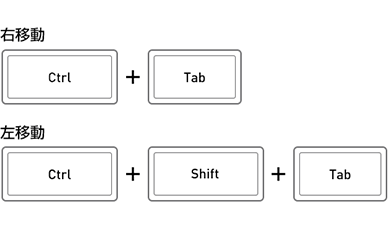
ブラウザ上でメールを見ながらWeb検索を行うなど、複数のページを並行して閲覧する場合に便利です。また、Ctrlを押しながらWebページのリンクをクリックすると、元のページを残したまま新規タブにリンク先のページが表示されます。ブラウザ閲覧編「6.タブを移動する」と併用すれば、マウス操作なしでタブを移動することができます。 
Media
Media
新しいタブを開く/閉じる
サブタイトル
⑥ タブを移動する
Column body

複数のタブを素早く切り替えることができます。

Media
Media
タブを移動する
サブタイトル
⑦ 一度閉じたタブを再度開く
Column body

誤ってタブを閉じてしまった場合、このキーを押せば直前のタブを復元することが可能です。連続してキーを押すと、数個前に閉じたタブも開くことができます。ブラウザ自体を閉じてしまった時は、Ctrl+Hで履歴を表示し、復元したいページを選択しましょう。

Media
Media
一度閉じたタブを再度開く
Hide Item
0
Background colour
White
Section intro title
エクスプローラーでフォルダ参照編
Hide Item
0
Item title
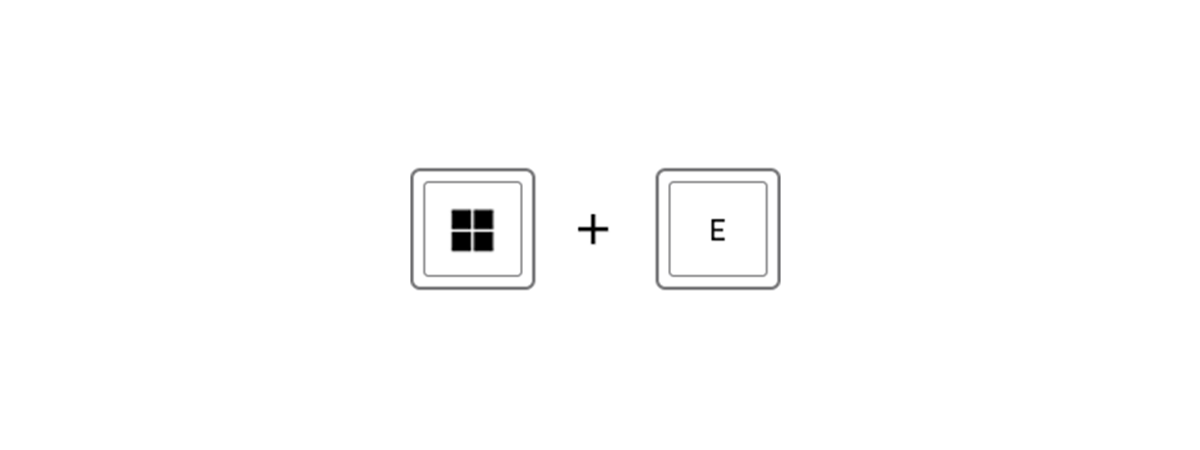
① エクスプローラーを起動
Item body

エクスプローラーを起動します。例えば、資料作成中に別の資料を参照して立ち上げたい場合などに便利です。
Media
Behaviour state
Lightbox triggered by Thumbnail
Media
エクスプローラーを起動
Hide Item
0
Item title
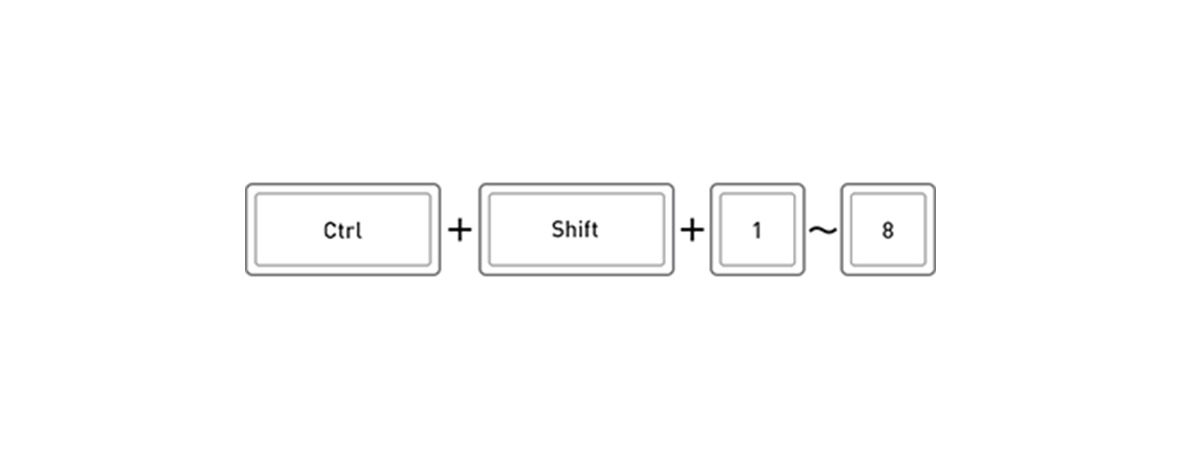
② フォルダのアイコン表示形式を変更
Item body

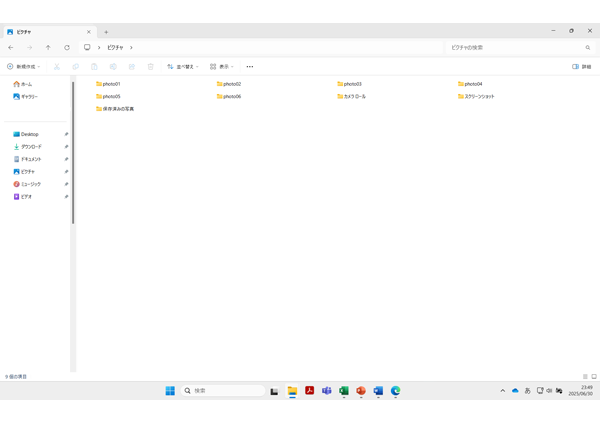
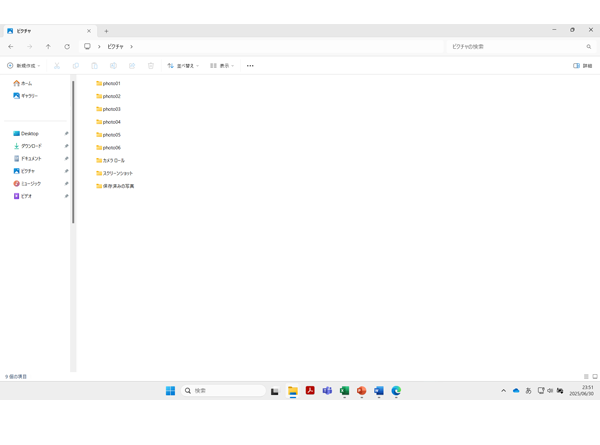
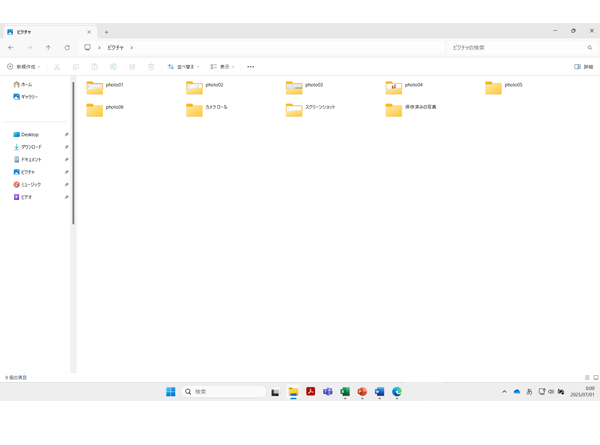
アイコンの表示形式を簡単に切り替えることができます。エクスプローラー上に保存しているデータを管理する際、ファイルのサムネイルを確認したい、更新日時を確認したいなどに便利です。表示形式は8種類あるので、用途に合ったものを選びましょう。
Media
Behaviour state
Lightbox triggered by Thumbnail
Media
フォルダのアイコン表示形式を変更
Hide Item
0
Column items
Column body

Ctrl + Shift +1( 特大アイコン)

Media
Behaviour state
Lightbox triggered by Thumbnail
Media
特大アイコン
Column body

Ctrl + Shift +2( 大アイコン)

Media
Behaviour state
Lightbox triggered by Thumbnail
Media
大アイコン
Column body

Ctrl + Shift +3( 中アイコン)

Media
Behaviour state
Lightbox triggered by Thumbnail
Media
中アイコン
Column body

Ctrl + Shift +4( 小アイコン)

Media
Behaviour state
Lightbox triggered by Thumbnail
Media
小アイコン
Column body

Ctrl + Shift +5(一覧)

Media
Behaviour state
Lightbox triggered by Thumbnail
Media
一覧表示
Column body

Ctrl + Shift +6 (詳細)

Media
Behaviour state
Lightbox triggered by Thumbnail
Media
詳細表示
Column body

Ctrl + Shift +7 (並べて表示)

Media
Behaviour state
Lightbox triggered by Thumbnail
Media
並べて表示
Column body

Ctrl + Shift +8 (コンテンツ)

Media
Behaviour state
Lightbox triggered by Thumbnail
Media
コンテンツ表示
Hide Item
0
Background colour
Grey
Section intro title
レッツノートなら
Hide Item
0
Item title
文字入力が快適なレッツノートのキーボード設計
Item body

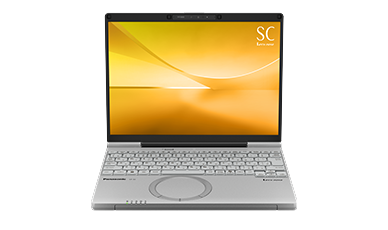
レッツノートは軽くて小型の携帯しやすいモバイルパソコンでありながら、打ちやすいキーボードを搭載。タイピングひとつひとつのアクションは短い時間であっても、一日中ノートパソコンを使用する仕事であれば、少しずつ生産性にも差が出てきます。「キーボードの打ちやすさ」は、実は働き方改善にもつながる要素なのです。
Media
Media
SCの商品画像
Hide Item
0
Item title
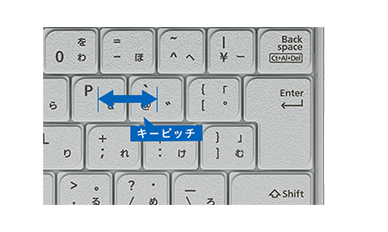
広めのキーピッチでミスタッチを 減らして文字入力速度UP!
Item body

キーボードのキーとキーの間隔「キーピッチ」が狭いとミスタッチが増えたり、打ち間違いをしやすくなることがあります。最新のレッツノートは19mm(横)*のキーピッチを採用。快適にキーボードを操作できます。

*一部キーを除く。
Media
Media
SCのキーピッチ
Hide Item
0
Item title
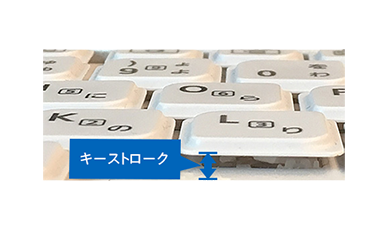
深めのキーストロークで 長時間作業しても指や手が疲れにくい
Item body

キーを押した時に沈み込む深さ「キーストローク」が浅いとタイピング時に疲れを感じやすくなることがあります。最新のレッツノートは2mmのキーストロークを採用。深い沈み込みで打ちやすいサイズを実現しています。

※画像はイメージです。
Media
Media
キーストローク2㎜のイメージ
Hide Item
0
Item title
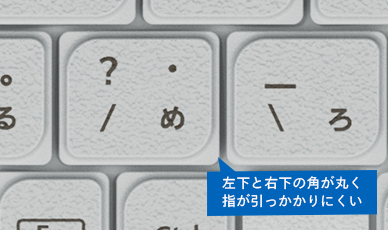
指が引っかかりにくい リーフ型キーボードでタイピングしやすい
Item body

キーボードをタイプするとき、人の手が左上や右下へ移動することに着目し、左上と右下の角に丸みをつけたリーフ型キーボードを採用。指が引っかかりにくく、タイピングしやすい形状になっています。
Media
Media
SCのキートップ
Hide Item
0
Background colour
Dark Grey
Section intro title
 
Hide Item
0
Band body

生産性の向上につながる、さまざまな”活用法”をご紹介します。

ノートパソコン活用BOOK トップへ戻る

Hide Item
0
Background colour
White
Section intro title
 
Hide Item
0
Background colour
Dark Blue
Section intro title
レッツノート 製品情報
Hide Item
0
Column items
Column body

法人のお客様が、製品の仕様や導入サービスなどについてご相談、ご購入いただけるモデルをご案内しています。大規模な導入についても承ります。

Media
Media
法人のお客様
Column title
法人のお客様
Column body

個人(または個人事業主)のお客様が、オンラインでご購入いただけるモデルをご案内しています。製品をカスタマイズいただくことも可能です。

個人(または個人事業主)のお客様が、店頭で製品を確認してご購入いただけるモデルをご案内しています。

Media
Media
個人(または個人事業主)のお客様
Column title
個人(または個人事業主)のお客様
Hide Item
0
Display title
ショートカットキー一覧(応用編)
URL alias
/products-services/letsnote/contents/pc-knowledge/shortcut-key-advance
Use WYSIWYG header
On
Display in-page navigation
On