Campaign bands
Background colour
White
Section intro title
マウスいらずで毎日の仕事が高速化!
Hide Item
0
Band body

ノートパソコンのショートカットキーは、一度覚えてしまえば、仕事の効率を驚くほど上げることができます。
基本編では、これだけは絶対に知っておきたいショートカットキーを厳選してご紹介します。
Hide Item
0
Media
Media
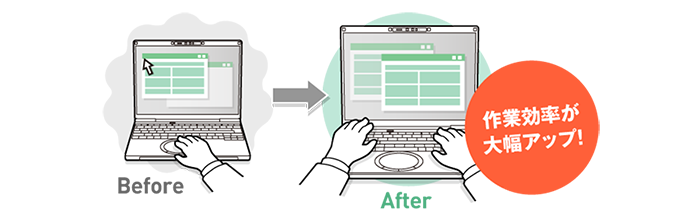
ショートカットキーを使えば作業効率が大幅アップ
Hide Item
0
Background colour
White
Section intro title
よく使うショートカットキー16選
Hide Item
0
Band body

ショートカットキーはExcelやWordを含めて500個以上あるといわれています。使う頻度が高いキーを集中的に覚えることが重要です。基本中の基本である「コピー」から意外と知らない「タスクマネージャー」の表示まで紹介します。

Hide Item
0
Column items
サブタイトル
① すべてを選択
Column body

テキストやフォルダ、ファイルなどをすべて選択できます。画面に収まりきらないテキストやファイルも含めて選択することができます。

Media
Media
全てを選択のショートカットキー
サブタイトル
② コピー
Column body

テキストやフォルダ、ファイルなどをコピーできます。

Media
Media
コピーのショートカットキー
サブタイトル
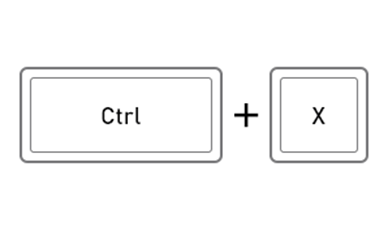
③ 切り取り
Column body

テキストやフォルダ、ファイルなどを切り取れます。

Media
Media
切り取りのショートカットキー
サブタイトル
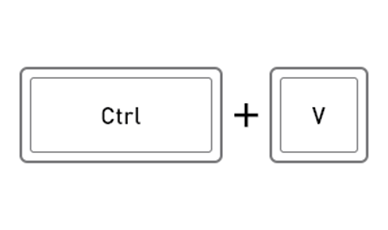
④ 貼り付け
Column body

テキストやフォルダ、ファイルを貼り付けられます。

Media
Media
貼り付けのショートカットキー
サブタイトル
⑤ 元に戻す
Column body

直前の動作を元に戻せます。うっかり必要なデータを消してしまった場合も、ボタン一つで復元することができます。
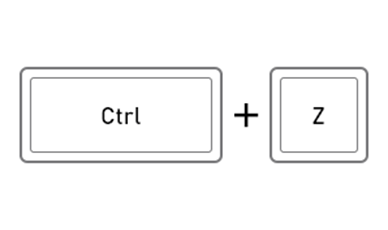
Media
Media
元に戻すのショートカットキー
サブタイトル
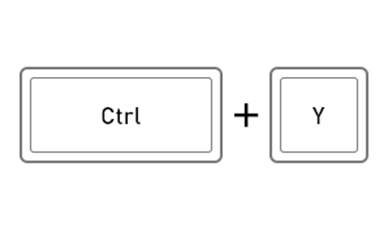
⑥ やり直し
Column body

5.で元に戻した操作を取り消すことができます。

Media
Media
やり直しのショートカットキー
サブタイトル
⑦ 上書き保存
Column body

ファイルを上書き保存できます。ファイルを初めて保存する場合は新規保存となり、その後は上書き保存となります。
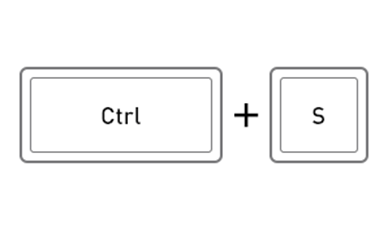
Media
Media
上書き保存
サブタイトル
⑧ 作業の取り消し
Column body

処理中の作業を中断します。ファイルのアップロードなどをキャンセルする際に使えます。
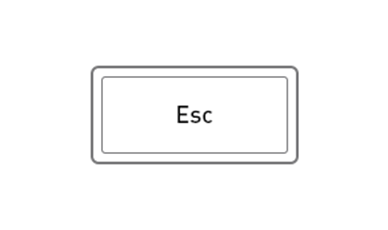
Media
Media
作業の取り消し
サブタイトル
⑨ 削除
Column body

選択しているテキストや図形を削除します。ファイルの場合はゴミ箱へ移動します。ファイルを完全に削除したい場合はShift+Delキーで削除することができます。

Media
Media
削除
サブタイトル
➉ ウィンドウを閉じる
Column body

開いているブラウザを閉じたり、Officeなどのアプリを閉じることができます。アプリをすべて閉じた状態で、デスクトップ上でキーを押すと、シャットダウン画面が表示されます。
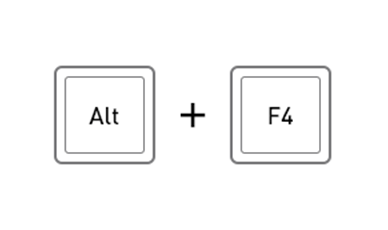
Media
Media
ウィンドウを閉じる
サブタイトル
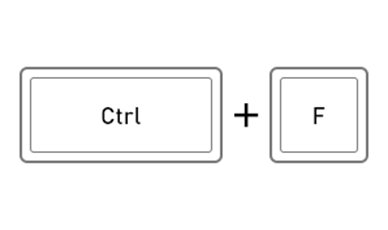
⑪ 検索
Column body

作業画面内に含まれるキーワードを検索することができます。ブラウザページの記事の中で語句を探したい場合などに便利です。
Media
Media
検索
サブタイトル
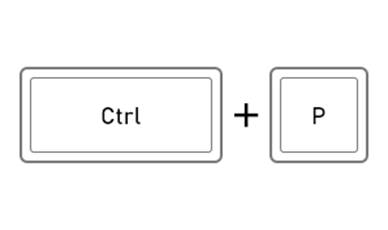
⑫ 印刷
Column body

ブラウザやOfficeアプリ上でキーを押すと、印刷画面が表示されます。そのまま印刷したい場合は、Enterキーを押すと印刷が進みます。
Media
Media
印刷
サブタイトル
⑬ シャットダウン
Column body

Windowsデスクトップ画面上でAlt+F4キーを押すと、シャットダウンの画面が開きます。その状態で「OK」を選択するとシャットダウンが行われます。

Media
Media
ウィンドウを閉じる
サブタイトル
⑭ 作業停止
Column body

進行中の作業を停止します。ファイルのコピーやWebページの読み込みを中止するなど様々なシーンで使用できます。

Media
Media
作業の取り消し
サブタイトル
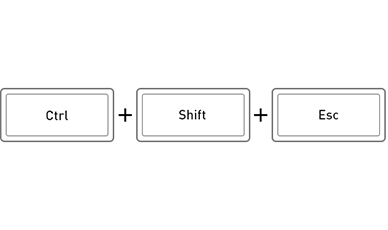
⑮ タスクマネージャーの表示
Column body

Windows 10よりタスクマネージャーのショートカットキーが追加されました。 Windows 7以前のバージョンでは「Ctrl」+「Alt」+「Delete」で表示される画面からタスクマネージャーを選択します。
Media
Media
タスクマネージャーの表示
サブタイトル
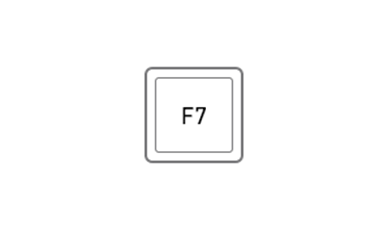
⑯ ファイル名を指定して実行
Column body

「ファイル名を指定して実行」フォームに開きたいアプリやファイルのパスを入力して実行すると、すぐに特定のアプリ・ファイルを開けます。

Media
Media
ファイルを指定して実行
Hide Item
0
Background colour
White
Section intro title
文字変換に使えるショートカット一覧
Hide Item
0
Band body

文字の変換は、漢字など複雑なものはSpaceキーで変換する方法がベスト。しかし、カタカナや英字の場合はショートカットキーを使うと一瞬で文字を変換することができ、時短に繋がります。
Hide Item
0
Column items
サブタイトル
① 全角カタカナに変換
Media
Media
全角カタカナに変換
サブタイトル
② 半角カタカナに変換
Media
Media
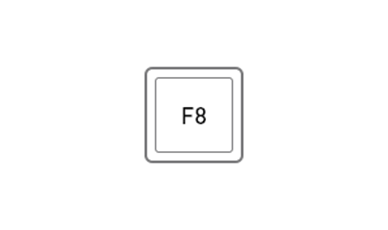
半角カタカナに変換
サブタイトル
  ③ 全角英数に変換
Media
Media
全角英数に変換
サブタイトル
  ④ 半角英数に変換
Media
Media
半角英数に変換
Hide Item
0
Background colour
Grey
Section intro title
レッツノートなら
Hide Item
0
Item title
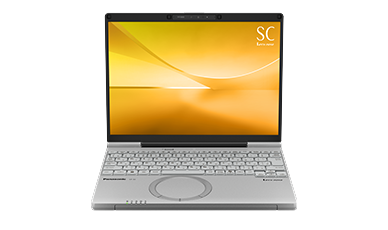
文字入力が快適なレッツノートのキーボード設計
Item body

レッツノートは軽くて小型の携帯しやすいモバイルパソコンでありながら、打ちやすいキーボードを搭載。タイピングひとつひとつのアクションは短い時間であっても、一日中ノートパソコンを使用する仕事であれば、少しずつ生産性にも差が出てきます。「キーボードの打ちやすさ」は、実は働き方改善にもつながる要素なのです。
Media
Media
SCの商品画像
Hide Item
0
Item title
広めのキーピッチでミスタッチを 減らして文字入力速度UP!
Item body

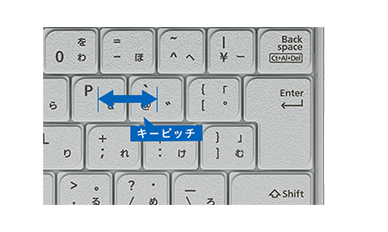
キーボードのキーとキーの間隔「キーピッチ」が狭いとミスタッチが増えたり、打ち間違いをしやすくなることがあります。最新のレッツノートは19mm(横)のキーピッチを採用。快適にキーボードを操作できます。

*一部キーを除く。

Media
Media
SCのキーピッチ
Hide Item
0
Item title
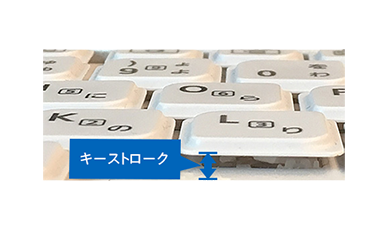
深めのキーストロークで 長時間作業しても指や手が疲れにくい
Item body

キーを押した時に沈み込む深さ「キーストローク」が浅いとタイピング時に疲れを感じやすくなることがあります。最新のレッツノートは2mmのキーストロークを採用。深い沈み込みで打ちやすいサイズを実現しています。

※画像はイメージです。
Media
Media
キーストローク2㎜のイメージ
Hide Item
0
Item title
指が引っかかりにくい リーフ型キーボードでタイピングしやすい
Item body

キーボードをタイプするとき、人の手が左上や右下へ移動することに着目し、左上と右下の角に丸みをつけたリーフ型キーボードを採用。指が引っかかりにくく、タイピングしやすい形状になっています。

Media
Media
リーフ型キーボード
Hide Item
0
Background colour
Dark Grey
Section intro title
 
Hide Item
0
Band body

生産性の向上につながる、さまざまな”活用法”をご紹介します。

ノートパソコン活用BOOK トップへ戻る

Hide Item
0
Background colour
White
Section intro title
 
Hide Item
0
Background colour
Dark Blue
Section intro title
レッツノート 製品情報
Hide Item
0
Column items
Column body

法人のお客様が、製品の仕様や導入サービスなどについてご相談、ご購入いただけるモデルをご案内しています。大規模な導入についても承ります。

Media
Media
法人のお客様
Column title
法人のお客様
Column body

個人(または個人事業主)のお客様が、オンラインでご購入いただけるモデルをご案内しています。製品をカスタマイズいただくことも可能です。

個人(または個人事業主)のお客様が、店頭で製品を確認してご購入いただけるモデルをご案内しています。

Media
Media
個人(または個人事業主)のお客様
Column title
個人(または個人事業主)のお客様
Hide Item
0
Display title
ショートカットキー一覧(基本編)
URL alias
/products-services/letsnote/contents/pc-knowledge/shortcut-key-basic
Use WYSIWYG header
On
Display in-page navigation
On