- AV関連製品
-
デジタル入力レコーダー DMR-T5000UR
-
デジタル入力レコーダー DMR-T4000R
-
デジタル入力レコーダー DMR-MC500
-
3D BDレコーダー DMR-T3000R
- レコーダーオプション
-
パナガイドシステム
-
ダウンロード
-
よくあるご質問・FAQ
商品をより快適にご使用いただけるよう最新のファームウェア(商品を制御するために内蔵しているソフトウェア)をダウンロードサービス(以降、本サービス)にてご提供いたします。
デジタル入力レコーダーのバージョンアップは、以下のステップ1~ステップ4の手順に従って実施してください。
| ステップ 1. | ご使用の機器が最新のファームウェアに、バージョンアップされているか確認します。バージョンアップがされていない場合、ファームウェアをダウンロードします。 |
|---|---|
| ステップ 2. | ダウンロードしたファイルを解凍します。 |
| ステップ 3. | CD-Rをご用意いただき、CD-Rディスクに上記ファイルを書き込んでいただくことによりバージョンアップ用ディスクを作成します。 |
| ステップ 4. | 作成したバージョンアップ用ディスクをドライブに入れると、自動的にバージョンアップが開始され、ディスクが自動的に出てきたら、バージョンアップは終了です。 |
| 更新内容 | |||
|---|---|---|---|
| 対象機種 | DMR-T4000R | ||
| 更新履歴 | 更新日付 | 主な内容 | ソフトVer. |
| 2022年3月14日 |
|
1.29 | |
| 2025年7月1日 |
|
1.30 | |
| 更新内容 | |||
|---|---|---|---|
| 対象機種 | DMR-MC500 | ||
| 更新履歴 | 更新日付 | 主な内容 | ソフトVer. |
| 2021年10月7日 |
|
1.16 | |
| 2025年7月1日 |
|
1.18 | |
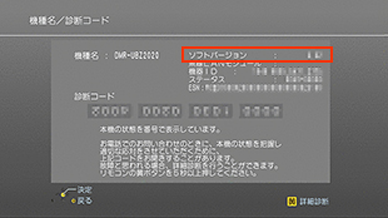
診断コード表示下の「ソフトバージョン」を確認することにより、お使いのディーガのファームウェアのバージョンを確認することができます。最新バージョンとなっている場合、本バージョンアップページから、アップデートする必要はありません。
- リモコンの「スタート」ボタンを押す。
- 上下左右キーで[全機能から選ぶ]を選択し、[決定]を押す。
- [ ▲ ▼ ]で[設定する・その他の機能]を選択し、[決定]を押す。
- [ ▲ ▼ ]で[情報・診断コード]を選択し、[決定]を押す。
- [ ▲ ▼ ]で[診断コード]を選択し[決定]を押す。 右上に表示されているソフトバージョンを確認する。
ソフトバージョンが、上記履歴欄の最新更新日付のソフトバージョンと一致している場合は、最新のファームウェアになっています。アップデートの必要はありません。 ソフトバージョンが小さい場合、下記のダウンロードボタンより、ファームウェアをダウンロードして、アップデートしてください。
本ソフトウェアについては、「ソフトウェア使用許諾」の内容を承諾していただくことがご使用の条件となっています。内容をよくご確認の上、同意していただける場合のみご使用ください。
| 対象機種 | DMR-T4000R | |
|---|---|---|
| ソフトバージョン | ファイル名(圧縮形式) | ファイルサイズ |
| 1.30 | T4000R_ver130.zip(ZIP形式) | 114,112,984 バイト |
| 対象機種 | DMR-MC500 | |
|---|---|---|
| ソフトバージョン | ファイル名(圧縮形式) | ファイルサイズ |
| 1.18 | MC500_ver118.zip (ZIP形式) | 98,923,541 バイト |
ここでは、ダウンロードしたファイルのサイズ確認とそのファイル解凍を行います。
- ファイルサイズの確認
ダウンロードしたファイルのファイルサイズが、ダウンロードページに記載されているサイズと同じであることをご確認ください。
(Windowsの場合:マウスで「右クリック→プロパティ」で参照)
※ファイルサイズが正しくない場合は、再度ダウンロードしてください。 - 解凍してできるファイルは一つでファイル名は「PANA_DVD.FRM」となります。
解凍してできたファームウェアファイルをCD-Rディスクに書込み、バージョンアップ用ディスクを作成してください。
1.CD-Rディスクの書き込みについて
- 間違った書込みをした場合、機器はバージョンアップ用ディスクとして認識できませんのでバージョンアップをすることができません。
- CD-Rディスクは、未使用ディスクをご使用ください。
- 確実な読み取りを行うため、CD-RWディスクはご使用にならないでください。
2.ライティング(書き込み)
ここではMicrosoft Windows10 標準のライティング機能を使用して、バージョンアップ用ディスクの作成について説明いたします。
| 手順 | 操作内容 |
|---|---|
| 1 | 空の書き込み可能CD-RをCD-Rドライブに挿入します。 |
| 2 | マイコンピューター(PC)を開きます。 |
| 3 | CD-Rを挿入したドライブを右クリックして、「開く」をクリックします。 |
| 4 | 「CD/DVDプレーヤーで使用する」を選択して「次へ」をクリックします。 |
| 5 | ダウンロードし解凍したファームウェアファイル「PANA_DVD.FRM」を、CD-Rを挿入したドライブにドラッグ&ドロップします。
【注意!】解凍したフォルダー毎コピーをしないで下さい。ファイルのみをコピーしてください。 |
| 6 | 画面上部の「管理」タブから「書き込みを完了する」をクリックします。 |
| 7 | ディスクへの書き込み画面が表示されましたら、「次へ」ボタンをクリックします。 |
| 8 | 「ファイルはディスクへ正しく書き込まれました」と表示されましたら、アップデート用ディスクの作成が完了です。 |
下記の手順で、ブルーレイディスクレコーダーのファームウェアのバージョンアップを行ってください。
<バージョンアップ前のご注意!>
- バージョンアップが完了するまでは、絶対に電源を切らないでください。
- バージョンアップには、5分程度時間がかかります。
- バージョンアップを実施しても、初期設定などの機器に設定されている内容は変わりません。
| 手順 | 操作内容 |
|---|---|
| 準備 | 本体の電源を入れて下さい。トレイ[開/閉]ボタンを押してトレイを開けて下さい。 |
| 1 | 「バージョンアップディスク」をトレイに載せ、[開/閉]ボタンを押してトレイを閉めて下さい。バージョンアップが自動的に始まります。本機の表示窓に[BYE]を表示以降、[FINISH](下記2)の状態までは、そのままお待ちください。 |
| 2 | 本機の表示窓に[FINISH]と表示され、トレイが自動的に開きます。 |
| 3 | トレイから「バージョンアップディスク」を取り出し[開/閉]ボタンで、トレイを閉じてください。トレイが引き込まれた後、自動的に電源が切れます。 |
| ▶︎ 以上でバージョンアップは完了です |
<ご注意>
すでに本機のバージョンが「バージョンアップディスク」のバージョンと同等以上の場合は、表示窓に「No UPDATE」が表示されます。バージョンアップは実施されませんので、[開/閉]ボタンで、「バージョンアップディスク」を取り出してください。