KAIROS ファームウェア Ver.1.8紹介動画

Kairos Core Managerを用いて、ファイルデータの移動やメディアファイルの同期を行っておくことで、メインで運用しているKairos Coreがダウンした際にバックアップ用のKairos Coreに切り替えて運用を続けることが可能です。
Kairos Creator Control メニュー
GUIソフトウェアで、ライブ操作が可能です。
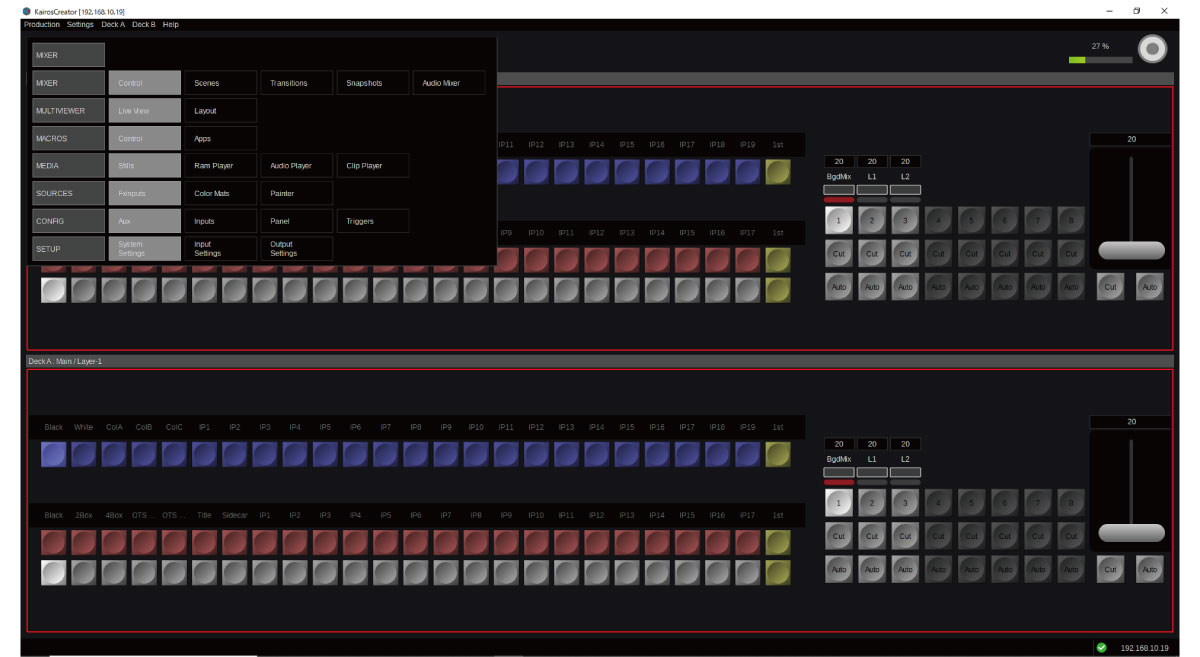
運用開始前に、あるいは、任意のタイミングで手動※で、Kairos CoreのProd.ファイル(構成設定ファイル)・Env.ファイル(環境設定ファイル)を、別のKairos Coreに移動させることが可能です。 データの移動には数秒かかります。
※手動で行う場合は、Prod.ファイルとEnv.ファイル同時に移動させることはできません。
Kairos Core Managerとネットワークを通じて、Kairos Core同士やPC、外部ストレージとの間で、メディアファイル※の同期を行うことが可能です。任意のタイミングで手動で行うことができるほか、常に同期させておくことも可能です。 また、PCや外部ストレージにメディアファイルを保存し、メインのKairos Coreとは別のKairos Coreに移動させることも可能です。
※クリップ、音声、静止画などを含みます。
Kairos Creator Input Settings メニュー
入力タイプ(ST2110/SDI/NDI)の選択などを行います。


Kairos Media
静止画、RAMプレーヤー、クリッププレーヤー

Kairos Painter
タイトル制作などペイント機能

Kairos Audio Mixer
オーディオミキサー、オーディオプレーヤー

Kairos Core Manager (AT-SFCM10G)は、Managerで管理するCoreの台数※によって無料でお使いいただけます。Kairos Core3台以上で使用いただく場合は、ソフトウェアキーの購入が必要です。
※正確には、Workspaceの数に基づきます。
| Kairos Core2台まで (2Workspace以下) |
Kairos Core3台以上※ (3Workspace以上) |
|
| ソフトウェアキー | 購入不要 | 購入必要 (550,000円(税抜)) |
| 使用方法 | 2台以下で使用する場合 | 3台以上で使用する場合 |
※一度ソフトウェアキーを購入後に、管理するCoreの台数を増やす場合、再度のソフトウェアキーの購入は必要ありません。
Workspaceとは
Workspaceとは、Kairos Core Manager内で作成する、様々な機能を使用するためのグループになります。Kairos Core 1台を必ず含んだ上で、Kairos Creator、Touch Control Panel Software、Kairos Control Panelのいずれかを入れて作成します。1つのWorkspaceに対して、2台以上のKairos Coreを含むことはできませんが、Kairos CreatorとKairos Control Panel※は複数台登録可能、かつ、Ver.1.8より最大2つのWorkspaceに対して登録可能です。Workspaceは最大10まで作成可能です。※Kairos Coreの接続可能コントロールパネル数(AT-KC10C1G/AT-KC10C2G、それぞれ最大8 台まで)に準拠
Workspaceとは
Workspaceとは、Kairos Core Manager内で作成する、様々な機能を使用するためのグループになります。Kairos Core 1台を必ず含んだ上で、Kairos Creator、Touch Control Panel Software、Kairos Control Panelのいずれかを入れて作成します。1つのWorkspaceに対して、2台以上のKairos Coreを含むことはできませんが、Kairos CreatorとKairos Control Panel※は複数台登録可能です。10個まで作れます。※Kairos Coreの接続可能コントロールパネル数(AT-KC10C1G/AT-KC10C2G、それぞれ最大8 台まで)に準拠
2台以下で使用する場合は、ソフトウェアをダウンロードしてご使用いただけます。導入ガイドに従ってご使用ください。
Kairos Core3台以上に対して使用するためには、ソフトウェアキーを購入してアクティベーションを行う必要があります。 ソフトウェアキーのご購入は、販売店までお問い合わせください。
- Kairos Core Managerをインストールしてください。
- Kairos Core Managerのソフトウェアキーを販売店へご注文ください。
- キーコードの入った箱が届きます。
- 箱を開けると、キーコードを記載した用紙と導入ガイドが入っています。
導入ガイドに従ってアクティベーションを行ってください。
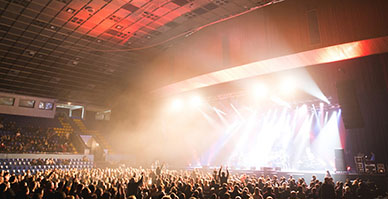
スマートステージ(大規模コンサート)(イベント・レンタル)
マルチカメラによる収録、会場の大型スクリーン、そしてステージ演出までを統合管理


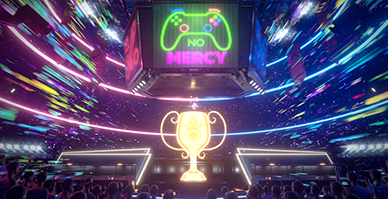
eスポーツゲーム(eスポーツ)
世界的に熱狂的なファンが集うeスポーツゲーム。会場内のみならず場外へも興奮と熱気を伝えるため、カメラやディスプレイなどの多くの映像機器が使用されます
チュートリアルビデオ
IT/IPプラットフォームKAIROS オンプレミスの便利な機能や、よりよい活用法をビデオでご紹介しています。