
Ver.4.2 (4.2.2)
Ver.4.0(4.0.18)からの変更点
・リモートマネージドサービス連携機能追加
(監視Basic対応、情報取得処理改善など)
・機種対応:VMZ5ES、MZ16K情報取得コマンド追加
*モデルによって対応機能が違います。各モデルの機能はこちらでご確認ください。
本ソフトウェアを使用するには、下記の条件を満たすコンピューターが必要です。
| OS (オペレーティングシステム) |
Microsoft Windows 11 : Windows 11 Pro 64bit Microsoft Windows 10 : Windows 10 Pro 32bit/64bit Windows Server 2016 : Standard(32bit/64bit) ・64 bitのWindowsでは、32 bitモードで動作します。 |
|---|---|
| ソフトウェアライブラリー | Microsoft .NET Framework 4.8 ・搭載されている .NET Framework 4.8の機能を有効にしてください。 |
| WEBブラウザー | Microsoft Edge ・上記以外のWEBブラウザーでも動作する場合がありますが、動作の保証はいたしません。 |
| CPU | Intel® Core™ 2 Duo 以上、または互換のプロセッサー搭載 ・65 台以上の機材を接続する場合は、Intel® Core™ i5 以上を推奨します。 ・「出力画像の判定検出」機能を使用する場合は、第 6 世代Intel Core i7/i5 以降の統合型グラフィックス機能が搭載されたプロセッサーの利用を推奨します。 |
| メモリー | 8,192 MB以上 |
| ハードディスクの空き容量 | 100GB以上 ・台数に比例して必要空き容量が増加します。(おおよその目安:1台あたり50 MB) |
| その他 | LAN 端子 (10Base-T/100Base-TX) 解像度1366 x 768以上、High Color (16 bit) 以上のディスプレイ |
上記の条件を満たす、すべてのコンピューターについて動作を保証するものではありません。
お知らせ:Windows Server 2016の端末をご使用の場合は、サーバーとして運用することを推奨します。クライアントとして使用する場合は、ブラウザーのセキュリティ設定を変更してください。
<準備>
ダウンロード前にWindows Updateが保留になっていないかご確認をお願いします。
保留中の場合は、更新を行った後に、複数台監視制御ソフトウェアをインストールをしてください。
*Windows updateの更新プログラムが保留された状態ではインストールが正常に進まない事があります。
<準備>
ダウンロード前にWindows Updateが保留になっていないかご確認をお願いします。
保留中の場合は、更新を行った後に、複数台監視制御ソフトウェアをインストールをしてください。
*Windows updateの更新プログラムが保留された状態ではインストールが正常に進まない事があります。
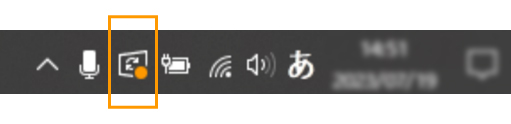
(確認方法)
タスクバー内にWindows updateの更新プログラムの保留アイコンが表示されていない事を確認してください。
<ダウンロード>
- 下の「複数台監視制御ソフトウェア ダウンロード」ボタンをクリックしてください。
- 「アプリケーションソフトダウンロードに関する注意事項」を確認後、「同意してダウンロードする」をクリックして、任意のフォルダにダウンロードしてください。
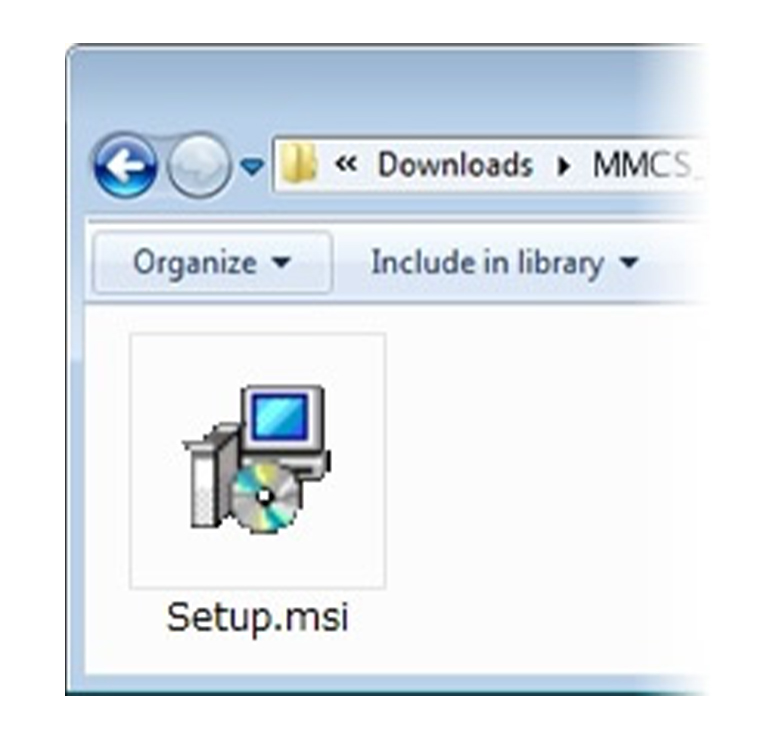
ダウンロードした「MMCS_Ver4.2.2_Setup.zip」をダブルクリックすると、セットアップファイルと[License]フォルダが展開されます。 - セットアップアイコンをダブルクリックしてください
取扱説明書
本ソフトウェアは、Microsoft .NET Framework4.8および、インターネットインフォメーションサービス(IIS)を使用します。
本ソフトウェアのインストール中に、「インターネットインフォメーションサービスがインストールされていません」のメッセージ画面が表示される場合があります。その場合は、本ソフトウェアのインストールを中断し、本ソフトウェアのインストール前にインターネットインフォメーションサービスをインストールしてください。
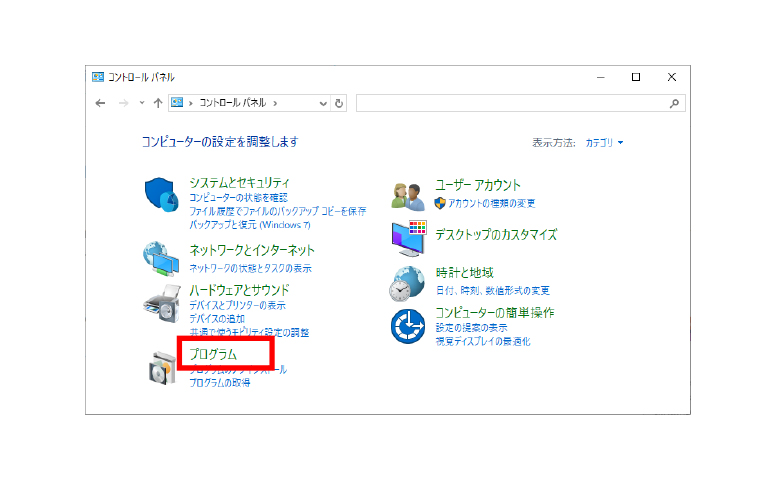
1. 検索バーに“コントロールパネル”と入力しコントロールパネルを起動してください。

2. [プログラム]をクリックしてください。
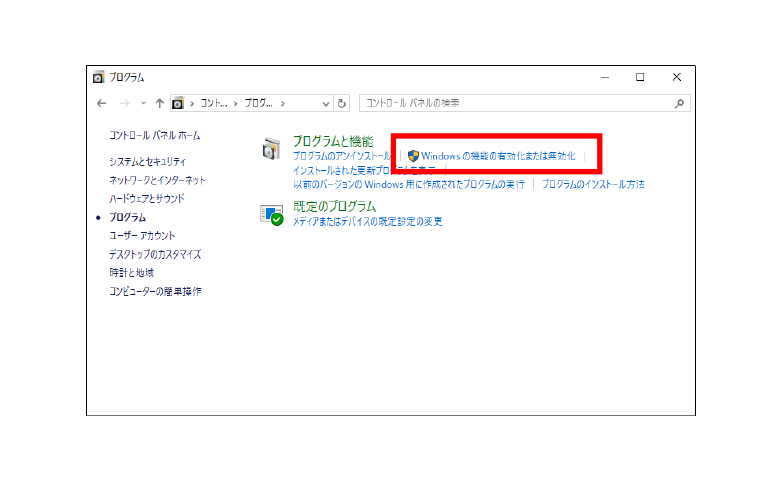
3. [プログラムと機能]-[Windowsの機能の有効化または無効化]をクリックしてください。
4. [インターネットインフォメーションサービス]のチェックボックスをオンにして、[OK]ボタンをクリックしてください。
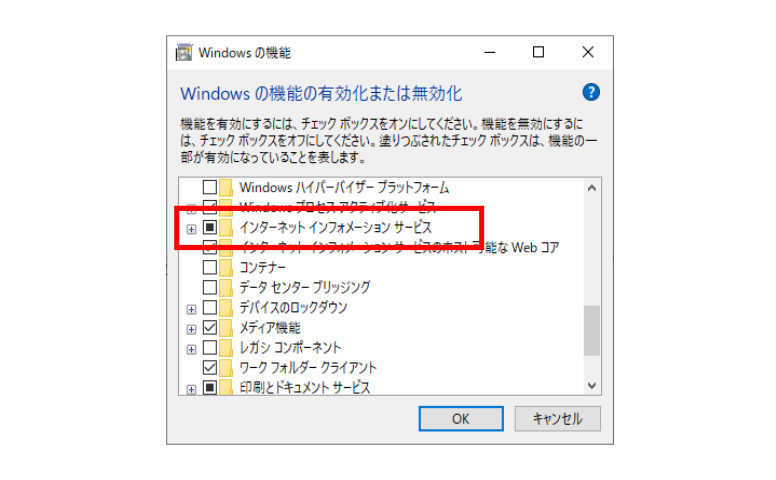
5. 必要なファイルが検索され、[インターネットインフォメーションサービス]がインストールされます。
6. インストール完了後、コンピューターの再起動が要求される場合があります。
その場合は、コンピューターを再起動してください。
ご使用のコンピューターに過去にリリースした予兆監視ソフトウェア※1がインストールされている場合、複数台監視制御ソフトウェアVer. 3.*をアップデートインストール※2すると正常にインストールが完了しないケースがあります。
1. タスクトレイから予兆監視ソフトウェア管理コンソールメニュー起動
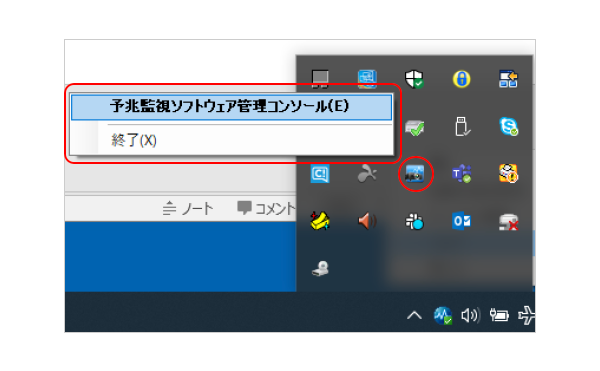
2. [終了]を選択し予兆監視ソフトウェア管理コンソールを終了させる
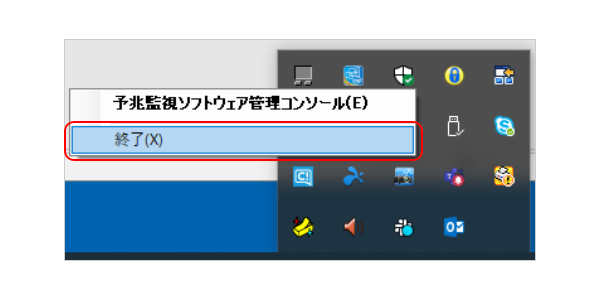
3. 複数台監視制御ソフトウェアVer. 3.*でアップデートインストールする
1. タスクトレイから予兆監視ソフトウェア管理コンソールを起動
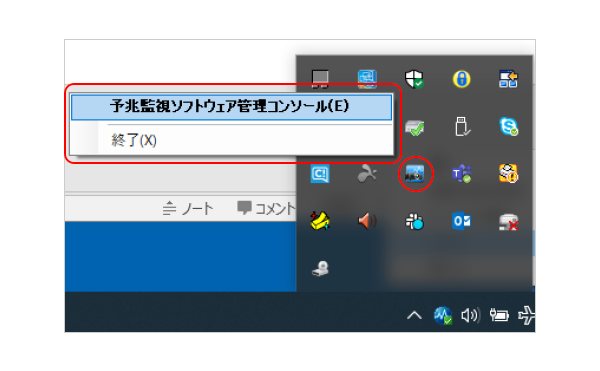
2. メニューから[ヘルプ]→[バージョン情報]を選択して確認します。
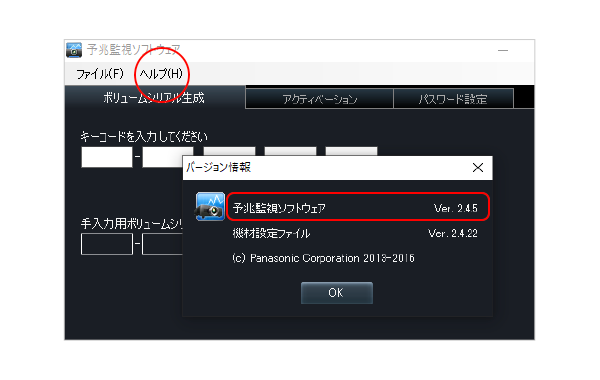
※1 予兆監視ソフトウェアの全てのバージョンが該当します(Ver. 1.*~Ver. 2.*)。バージョン確認方法は上記の通りです。
※2 アップデートインストールとは前のバージョンをアンインストールせずに新しいバージョンで上書きインストールを実施する事を指します。
予兆監視機能の表示にMicrosoft Edgeを使用する場合、ご使用のコンピューターの環境によっては以下の場合に予兆監視機能の画面表示更新が遅くなる場合があります。
・プロジェクターの電源オン・オフをごく短時間に頻繁に繰り返す運用で予兆監視機能のリモートプレビュー画面表示をお使いの場合
1. Microsoft Edgeをいったん閉じてから再度予兆監視機能画面を開きなおします。
・Microsoft、Windowsは、米国Microsoft Corporationの、米国およびその他の国における登録商標または商標です。
・Intel、Intel Core i5、Intel Core 2 Duoは、アメリカ合衆国およびその他の国におけるインテル コーポレーションまたはその子会社の商標または登録商標です。
・その他、本サイトに記載されている各種名称・会社名・商品名などは各社の商標または登録商標です。なお、本文中では®や™マークは明記していません。