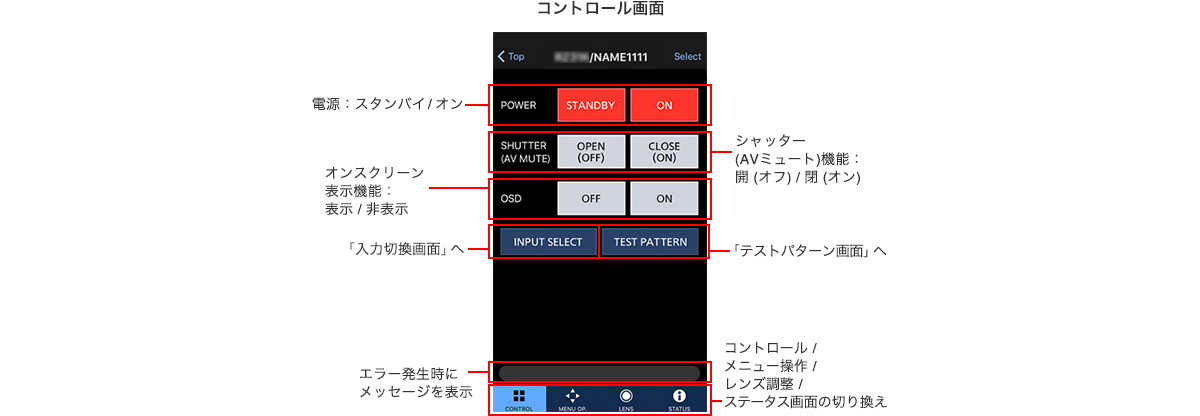
電源やシャッター機能のオン/オフ、オンスクリーンメニューの表示/非表示をお手持ちのスマートフォンから切り換えることが可能。ボタンを押すだけで瞬時に切り換わるため、スクリーン調整時やプレゼン終了後など、映像・メニューを一時的に消したいときに制御がスムーズです。
入力信号の切り換えを簡単なタップ操作で実現。「入力切換画面」に表示された入力名のうちお好みのものをタップすれば、リモコンと同じように投写映像を切り換えることができます。SLOT NX対応モデルをお使いの場合、オプションボード搭載の端子にも切り換え可能。複数信号入力時、お手持ちのスマートフォンを切換ボタンとして使える便利な機能です。
* 入力切換画面に表示される入力名は、プロジェクター本体に表示されている入力端子名と一致しない場合があります。

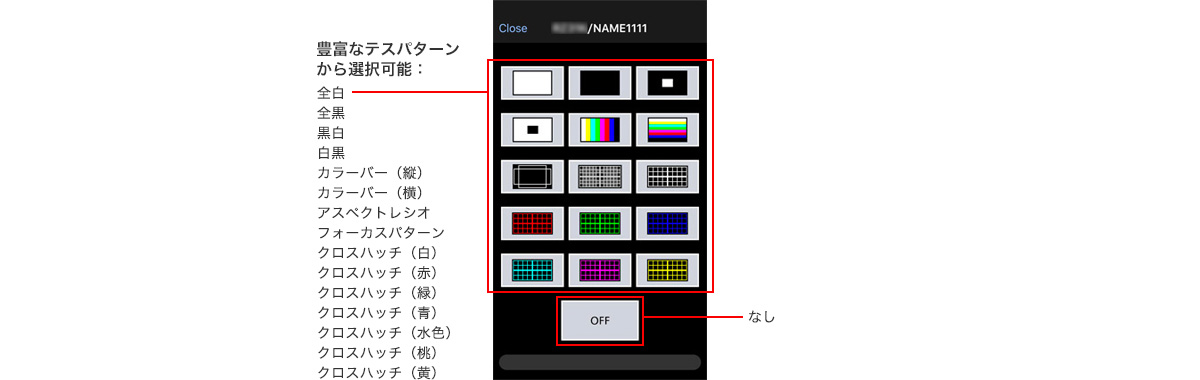
15種類の豊富なテストパターンを表示できる「テストパターン画面」を搭載。画面上のアイコンをタップすることで、テストパターンの選択、切り換え、消去が可能です。
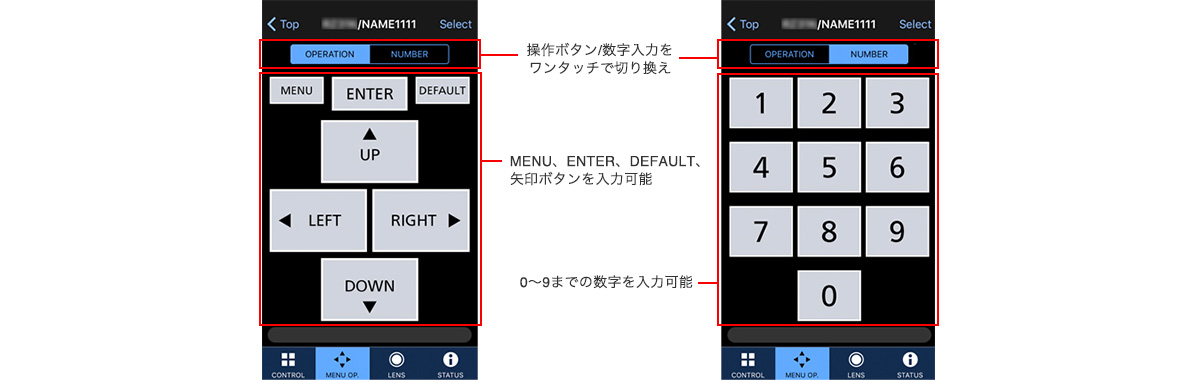
「コントロール画面」で表示したオンスクリーンメニューは、「メニュー操作画面」で制御可能。スマートフォンの画面を活かした大きなボタン表示により、スクリーンを見ながらでも正確に入力いただけます。リモコンと同じく数字入力にも対応し、各ボタンを長押し(ロングタップ)すれば連続入力が可能です。
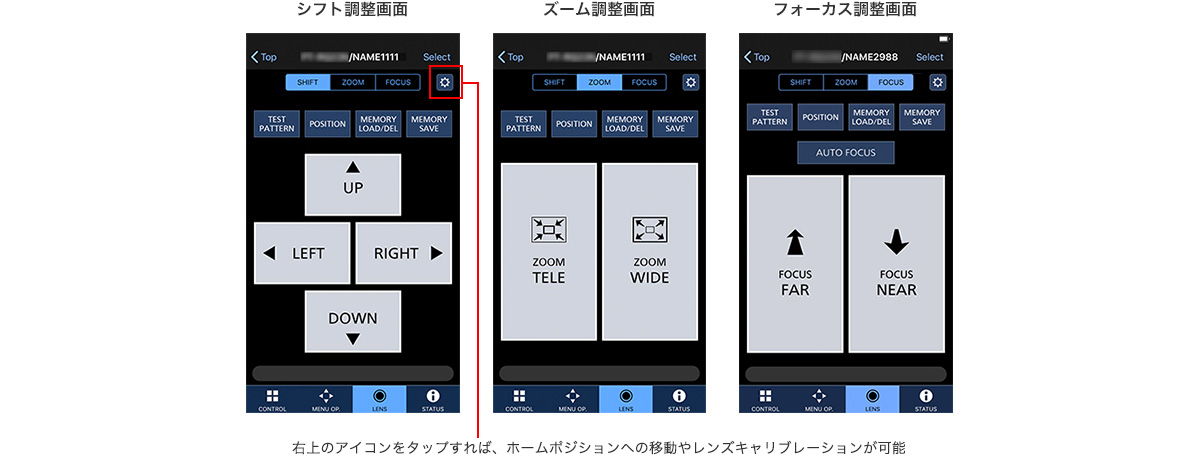
レンズシフト、ズーム、フォーカス調整の選択が可能。各画面はワンタッチで切り換えられ、項目ごとに見やすいボタン配置になっているため簡単に調整いただけます。他にもホームポジションへの移動やレンズキャリブレーションの実施、レンズ位置の取得、入力、保存、呼び出しなど、より高度なレンズ調整を体感的なタップ操作で実現。スクリーン調整に伴う操作の手間を軽減します。
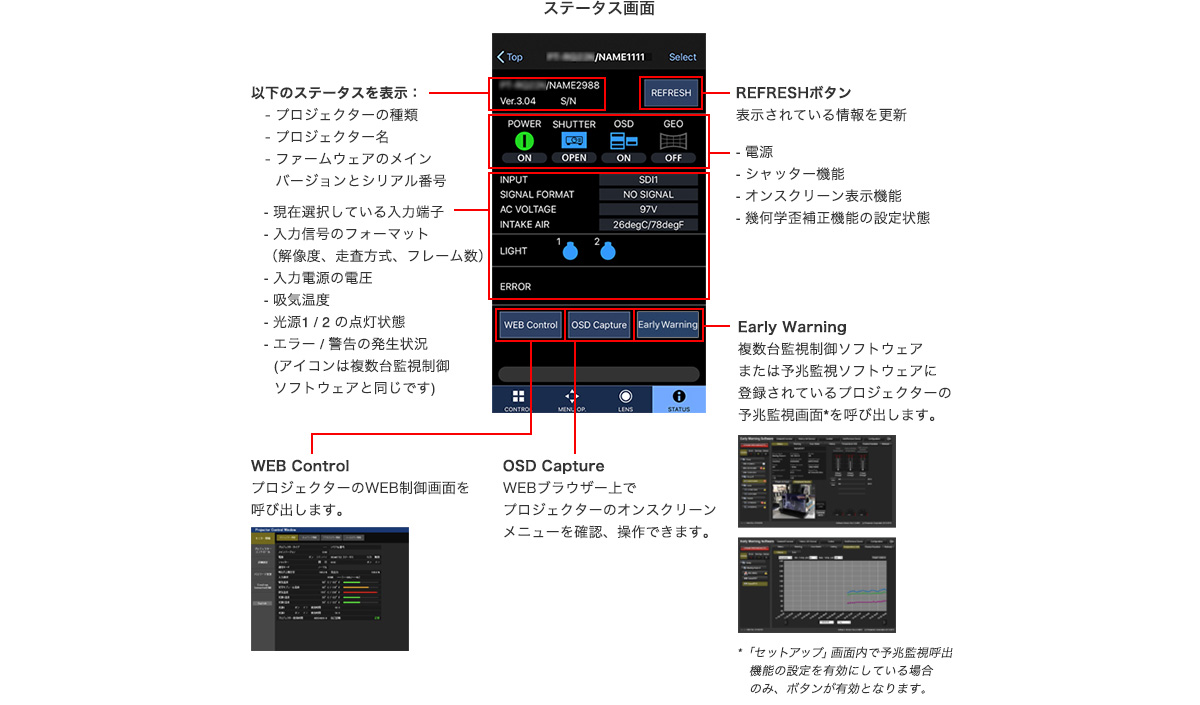
入力信号フォーマットなどの各種情報に加え、光源、温度、フィルターの警告が自動で表示される「ステータス画面」を搭載。プロジェクターの状態をスマートフォン上ですぐ確認できるため、メンテナンスの際、電源を立ち上げオンスクリーンメニューを表示させる手間を削減します。WEB制御画面や予兆監視画面の呼び出し、オンスクリーンメニューのWEBブラウザー表示もこの画面から行うことができ、表示された情報は「REFRESH」ボタンをタップすることで更新が可能です。
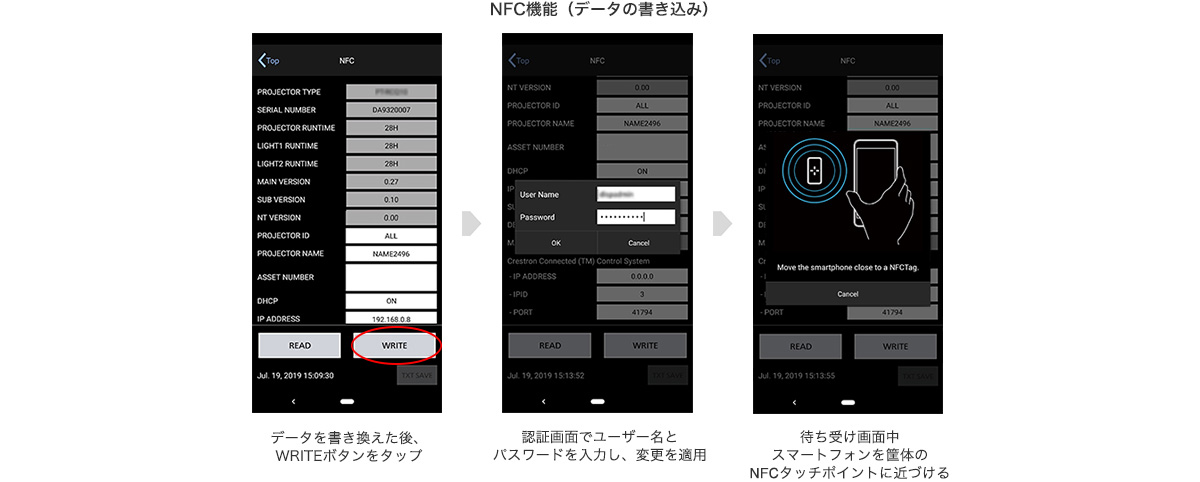
スマートフォン上で設定情報の読み込みや書き込みができる「NFC機能」を新たに搭載。お手持ちのスマートフォンを筐体のNFCタッチポイントにかざすだけで、プロジェクターIDやIPアドレスなどの読み込みや書き込みが可能になります。書き換えたデータは次回電源オン時に反映され、本体側での操作は不要。ネットワーク接続の前にプロジェクターの名前やIDを変更したい、スタンバイモード時にステータス情報を確認したいといった場合に便利な機能です。
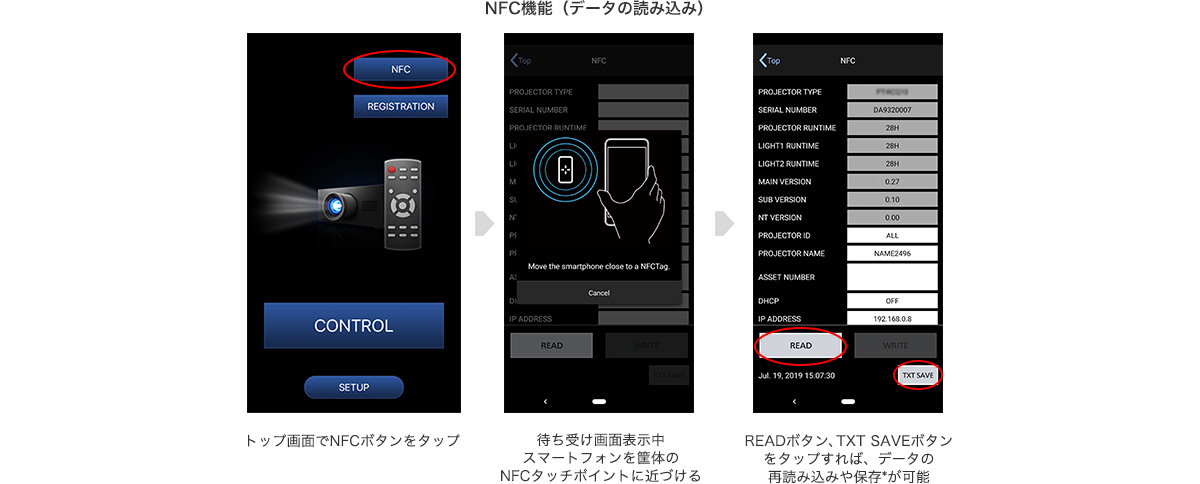
* Android端末をお使いの場合、データは内部ストレージに保存されます。iOS端末をお使いの場合、データはiTunesのファイルアプリケーションに保存されます。すべての項目が表示されない場合、画面をスクロールすることで残りの項目が表示されます。
※ 対応モデルはWebマニュアルをご確認ください。操作画面はAndroid端末を用いた場合です。設定情報を書き込むには、設定情報をあらかじめ読み込む必要があります。iOS端末をお使いの場合、iPhone7以降の機種でiOS11以上が必要です。またプロジェクター設定情報を書き込む場合、iOS13以上が必要です。Android端末をお使いの場合、NFC対応Android端末のNFC機能をあらかじめ有効にしておく必要があります。
<読み込み/書き込み可能な情報一覧>
R: 読み込み可能 W: 書き込み可能
| データ名とデータ属性 | Android / iOS |
|---|---|
| プロジェクタータイプ | R |
| シリアル番号 | R |
| プロジェクター使用時間 | R |
| 光源1使用時間 / 光源2使用時間 | R |
| ファームウェアバージョン (メイン/サブ/NT ) | R |
| プロジェクターID | R/W |
| プロジェクター名 | R/W |
| アセット管理情報 | R/W |
| DHCP設定 | R/W |
| IPアドレス | R/W |
| サブネットマスク | R/W |
| デフォルトゲートウェイ | R/W |
| MACアドレス | R |
| (Crestron Connected Control System) IPアドレス |
R/W |
| (Crestron Connected Control System) IPID |
R/W |
| (Crestron Connected Control System) PORT |
R/W |
| 初期化設定 | R/W |
| エラーコード* | R/W |
* LAST ERROR CODEはログクリアのみ可能です。
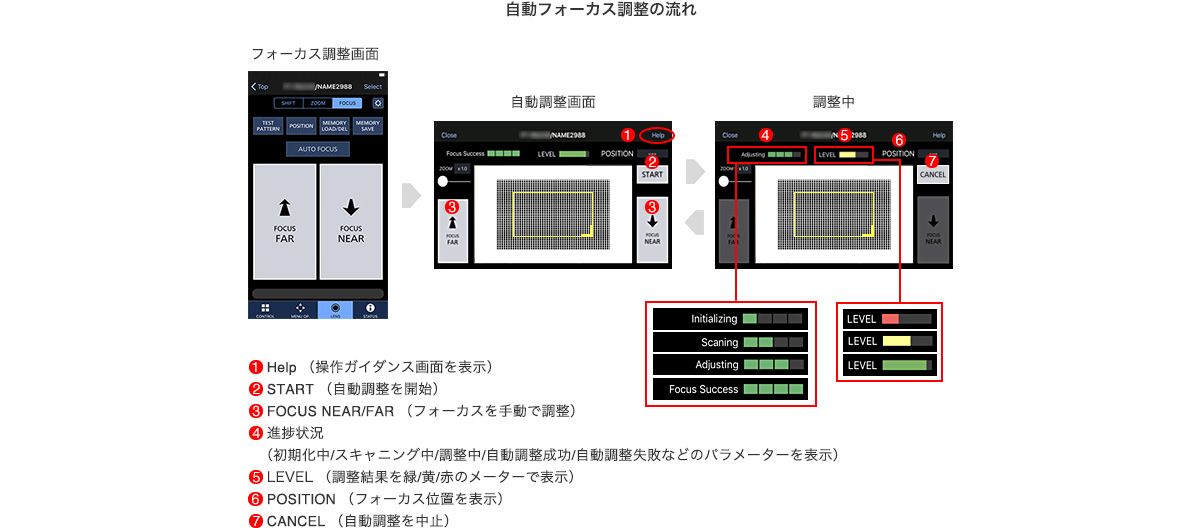
レンズフォーカスを自動で調整できる「オートフォーカス機能」を新たに搭載。トップ画面で「AUTO FOCUS」ボタンをタップし、調整画面をスクリーンに向けたまま「START」ボタンを押すと、スマートフォンのカメラ機能によるフォーカス調整が自動で始まります。ズーム倍率やフォーカス範囲は、表示される黄色枠の位置と大きさを変えることで調整可能。テストパターンも表示できるため、リモコンでの調整に比べ、準備時間の短縮に貢献します。
※ 端末に搭載されているカメラ性能によっては正しく動作しない場合があります。対応モデルはWebマニュアルをご確認ください。弊社で動作確認できている端末は、iPhone X / iPhone XS / iPhone XR / Google Pixel 3となります。プロジェクターのオンスクリーンメニューが表示されている場合やカスタムマスキングの機能が「オン」になっている場合は、正常に自動調整ができない可能性があります。詳しくは、Smart Projector Control説明書ページの「操作を行う」をご覧ください。


iTunes、iPad、iPhoneは、米国および他の国々で登録された Apple Inc. の商標です。
App Store、App Storeロゴ は、Apple Inc. のサービスマークです。IOSは、Cisco の米国およびその他の国における商標または登録商標であり、ライセンスに基づき使用されています。Android、Google Play、Google Playロゴは、Google LLCの商標または登録商標です。Crestron Connected™ はCrestron Electronics, Inc. の商標です。Wi-Fi® は、Wi-Fi Alliance の商標です。オンスクリーンメニューに使用しているフォントの一部は、株式会社リコーが製作・販売した、リコービットマップフォントです。その他、この説明書に記載されている各種名称・会社名・商品名などは各社の商標または登録商標です。なお、本文中では ® や ™マークは明記していません。
※ 画面イラストや操作内容は、記載している箇所を除きiPhoneを使用している場合です。一部のプロジェクターやiPad、Android端末をお使いの場合、画面の表示が異なる場合があります。
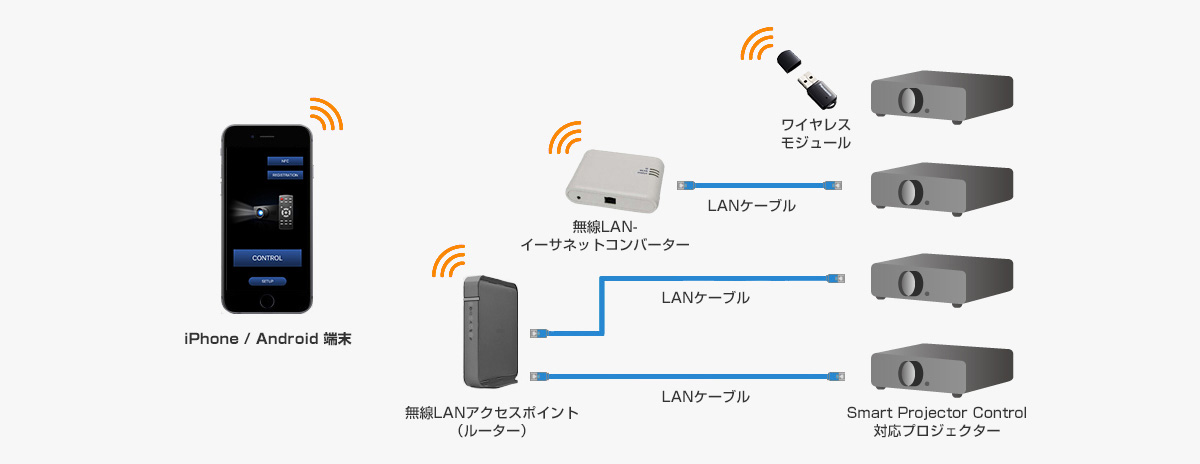
アクセスポイントまたはイーサネットコンバーターを用いた無線LAN接続により、最大64台のプロジェクターを同時にコントロール。一部モデルは別売りのUSBモジュールによる接続にも対応しています。
App Store(Smart Projector Control)
ダウンロードはこちら
Google Play(Smart Projector Control)
ダウンロードはこちら